Что такое круглосуточный стриминг и почему он работает?
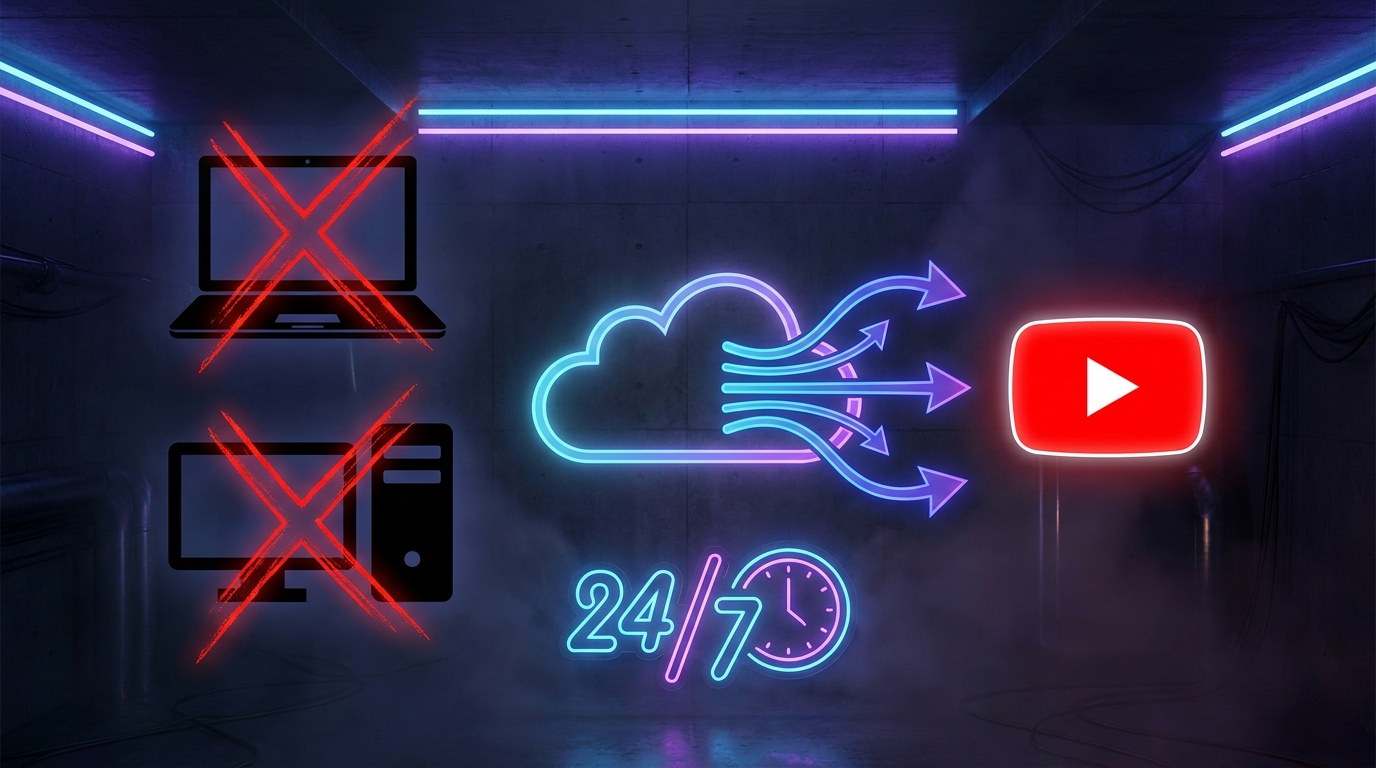
24/7 лайв-стрим — это YouTube-трансляция, которая никогда не останавливается. Вы загружаете заранее записанное видео, и YouCast транслирует его в непрерывном цикле из облака — без ПК, без OBS, без энкодера на вашем устройстве.
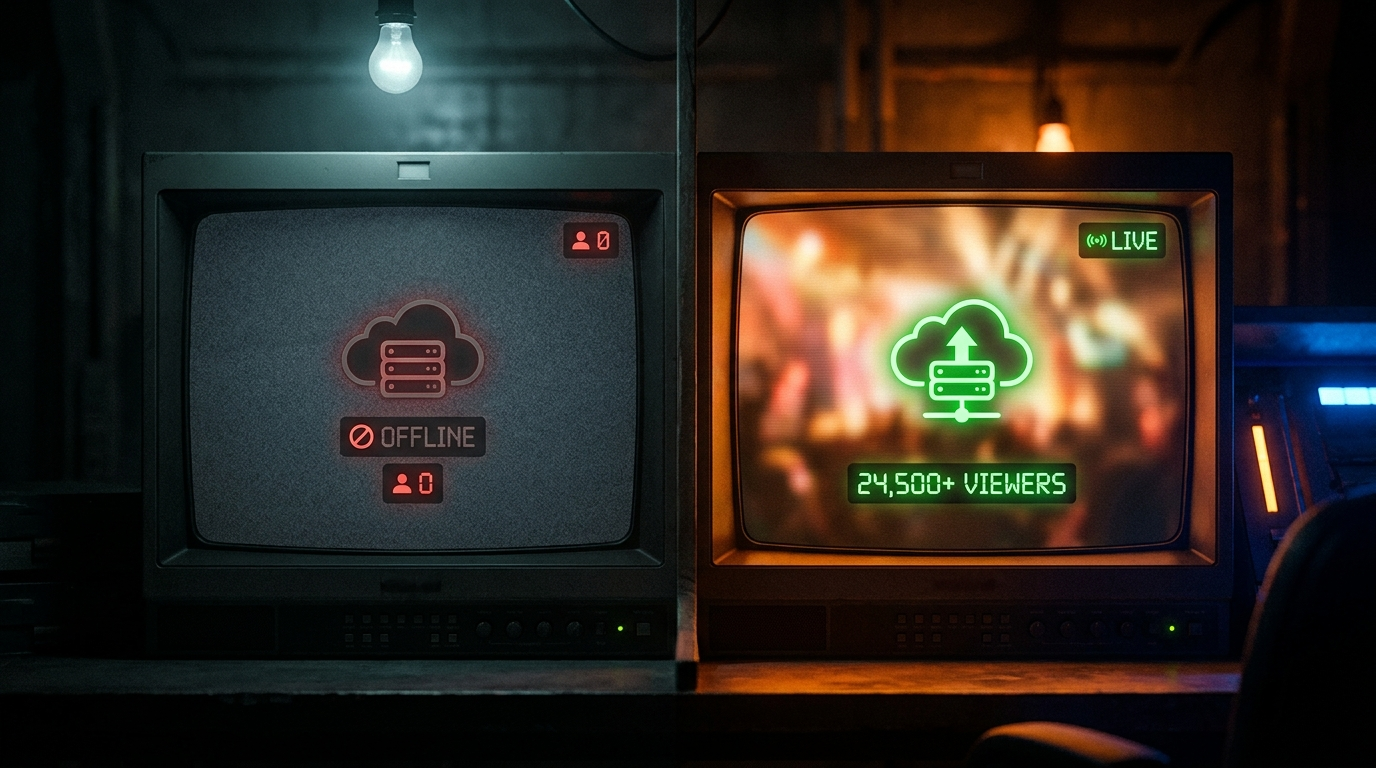
Причина, по которой 24/7-стримы так эффективны, проста: алгоритм YouTube по-другому относится к живому контенту. Прямые эфиры получают приоритет в результатах поиска, в рекомендациях и на вкладке «Прямой эфир». 24/7-стрим — это постоянное первое место в системе открытий YouTube.
Как только вы запустите стрим, можете закрыть браузер, выключить компьютер и уехать в отпуск. YouCast ведёт трансляцию со своей облачной инфраструктуры круглосуточно.
Каналы с 24/7-стримами накапливают часы просмотра значительно быстрее, чем обычные каналы с загрузкой видео — что резко ускоряет достижение порога Партнёрской программы YouTube.
Шаг 1: Зарегистрируйтесь и активируйте пробный период
Перейдите на youcast.cloud и зарегистрируйтесь. После регистрации вы сразу получаете 1-дневный бесплатный пробный период — без привязки карты. Вы попадаете прямо в дашборд и можете запустить первый стрим немедленно.
Пробный период даёт полный доступ ко всем функциям на 24 часа — достаточно, чтобы загрузить видео, подключить канал и увидеть реальный 24/7-стрим в прямом эфире на YouTube.
Шаг 2: Подготовьте и загрузите видео
YouCast автоматически транскодирует каждое загруженное видео в формат, который YouTube требует для качественного прямого эфира. Предварительная подготовка не нужна — просто загрузите файл, платформа всё сделает сама.
При этом хороший исходный материал всегда окупается. Если вы используете видеоредактор (Premiere, DaVinci Resolve) или энкодер (HandBrake, FFmpeg), приведение видео к рекомендуемым параметрам YouTube до загрузки даст наилучший результат на выходе.
| Resolution | 1920×1080 (1080p) recommended; 1280×720 (720p) minimum for HD badge |
| Video Codec | H.264 (most compatible); H.265/HEVC and VP9 also supported |
| Container Format | MP4 (recommended), MOV, MKV, WebM, AVI, WMV |
| Video Bitrate (1080p30) | 8 Mbps (SDR) — 12 Mbps (HDR) |
| Video Bitrate (720p30) | 5 Mbps (SDR) — 7.5 Mbps (HDR) |
| Frame Rate | 24, 25, 30, 48, 50, or 60 fps — match your source material |
| Audio Codec | AAC-LC (recommended); MP3 also accepted |
| Audio Sample Rate | 48 kHz or 96 kHz |
| Audio Channels | Stereo (2-channel) |
| Aspect Ratio | 16:9 (widescreen) |
- Перейдите в раздел «Видео» в левом сайдбаре и нажмите «Загрузить видео»
- Выберите файл — поддерживаются MP4, MOV, MKV и другие форматы
- Загрузка отображается прогресс-баром; крупные файлы возобновляются автоматически при обрыве соединения
- После загрузки YouCast автоматически транскодирует видео — обычно 1–5 минут в зависимости от длины и разрешения
- Как только транскодирование завершится, статус видео изменится на «Готово» — его можно использовать в стриме
Шаг 3: Выберите способ создания стрима
YouCast поддерживает два способа создания стрима. Оба обеспечивают круглосуточную облачную трансляцию — разница в том, насколько вы контролируете само YouTube-событие.
Способ А (OAuth) рекомендуется для большинства авторов. Он даёт полный контроль над метаданными и позволяет YouCast управлять YouTube-событием от начала до конца. Используйте Способ Б, если хотите держать аккаунт YouTube отключённым или уже имеете активное запланированное событие в YouTube Studio.
- Способ А — YouTube-канал (OAuth): подключите аккаунт YouTube через Google OAuth во вкладке «Каналы». YouCast автоматически создаёт YouTube Live-событие. Вы получаете полный контроль: кастомная миниатюра, теги, название, описание, приватность и категория — всё, что видят зрители на YouTube.
- Способ Б — Ключ трансляции: скопируйте постоянный ключ трансляции из YouTube Studio → Прямые трансляции → Настройки трансляции и вставьте его в YouCast. Быстрее в настройке, но ограничен только названием стрима — YouTube-событие управляется вручную из YouTube Studio.
Шаг 4: Создайте и настройте стрим
Перейдите в «Трансляции» и нажмите «Новая трансляция». Форма настройки адаптируется в зависимости от выбранного способа.
Если вы выбрали Способ с YouTube-каналом, заполните название, загрузите миниатюру, добавьте описание, теги, приватность и категорию. Затем выберите видео и включите переключатель зацикливания, чтобы оно повторялось непрерывно.
Если вы выбрали Способ с ключом трансляции — вставьте ключ, дайте стриму название в YouCast, выберите видео и включите цикл.
Перед запуском убедитесь, что прямые трансляции включены на вашем YouTube-канале. Перейдите в YouTube Studio → Настройки → Канал → Права. Новым каналам нужна верификация по телефону и 24-часовое ожидание после включения.
| Title | Name of the YouTube Live event (SEO-friendly, include your main keyword) |
| Video | The uploaded and transcoded video to broadcast on loop |
| Loop | Enable to repeat the video continuously — this is what makes it 24/7 |
| Thumbnail | Custom thumbnail image for the YouTube event (Channel method only) |
| Tags | Keyword tags for YouTube discoverability (Channel method only) |
| Privacy | Public, Unlisted, or Private (Channel method only) |
| Category | YouTube content category (Channel method only) |
Шаг 5: Запустите стрим и следите за ним
Нажмите «Запустить стрим». YouCast инициализирует облачный энкодер и подключается к серверам YouTube. Стрим выходит в эфир в течение 30–60 секунд. YouTube может потребовать ещё 1–2 минуты, чтобы показать значок «ПРЯМОЙ ЭФИР» на странице вашего канала.
Дашборд YouCast показывает статус стрима в реальном времени: текущее состояние, время работы и транслируемое видео. При обнаружении проблемы — сбой сервера, проблема YouTube API, обрыв соединения — YouCast автоматически перезапускает стрим в течение секунд. Никаких действий с вашей стороны не требуется.
Откройте ваш YouTube-канал в отдельной вкладке, чтобы убедиться, что стрим идёт в прямом эфире. Дайте ему проработать не менее 48 часов перед оценкой — YouTube нужно время, чтобы проиндексировать и распространить новый живой контент.
Бонус: Настройте автоматические ежедневные перезапуски
Когда стрим запущен, можно настроить еженедельное расписание перезапусков. Это полезно, если вы хотите обновлять прямое событие в одно и то же время каждый день — например для сброса счётчика просмотров, создания нового YouTube-события или поддержания предсказуемого расписания для аудитории.
Откройте стрим и нажмите кнопку «Авто-перезапуск». Вы увидите сетку недели, где можно добавить время перезапуска для каждого дня. Каждый перезапуск автоматически останавливает текущий стрим и запускает новый через несколько секунд.
Запланированные перезапуски полностью независимы от восстановления при сбоях. Даже с настроенным расписанием YouCast всё равно автоматически восстанавливает стрим после неожиданных сбоев в реальном времени.
- До 3 запланированных перезапусков в день на один стрим
- Минимальный интервал между перезапусками — 10 минут
- Все время указывается в вашем часовом поясе
- Никаких ручных действий не нужно — перезапуски происходят автоматически по расписанию
Что делать после выхода в эфир
Стрим запущен — теперь оптимизируйте его для поиска. Напишите убедительный заголовок с основным ключевым словом (например, «Lofi Hip Hop 24/7 — Музыка для учёбы и работы»). Если вы использовали Способ с каналом, убедитесь, что ваша миниатюра выделяется в результатах поиска и рекомендациях.
Проверьте аналитику YouTube Studio через 24 часа. Смотрите на среднюю продолжительность просмотра — если зрители задерживаются на несколько минут, контент работает. Если они уходят быстро — попробуйте другое видео с более сильным началом.
Когда будете готовы масштабироваться — добавьте больше слотов для стримов через калькулятор подписки в YouCast. Вы можете запускать несколько одновременных стримов — каждый со своим видео — на разных YouTube-каналах или на одном.
Часто задаваемые вопросы
Yes — signing up gives you an instant 3-day free trial with full feature access, no credit card required.
No. YouCast handles encoding and looping in the cloud — you can close your browser or turn off your computer after starting the stream, and it keeps broadcasting.
YouCast detects the interruption and automatically restarts the stream within seconds — no manual action is required.
Готовы применить?
Запустите 24/7-стрим сегодня — без ПК, без OBS, без технических знаний.