Що таке цілодобовий стрімінг і чому він працює?
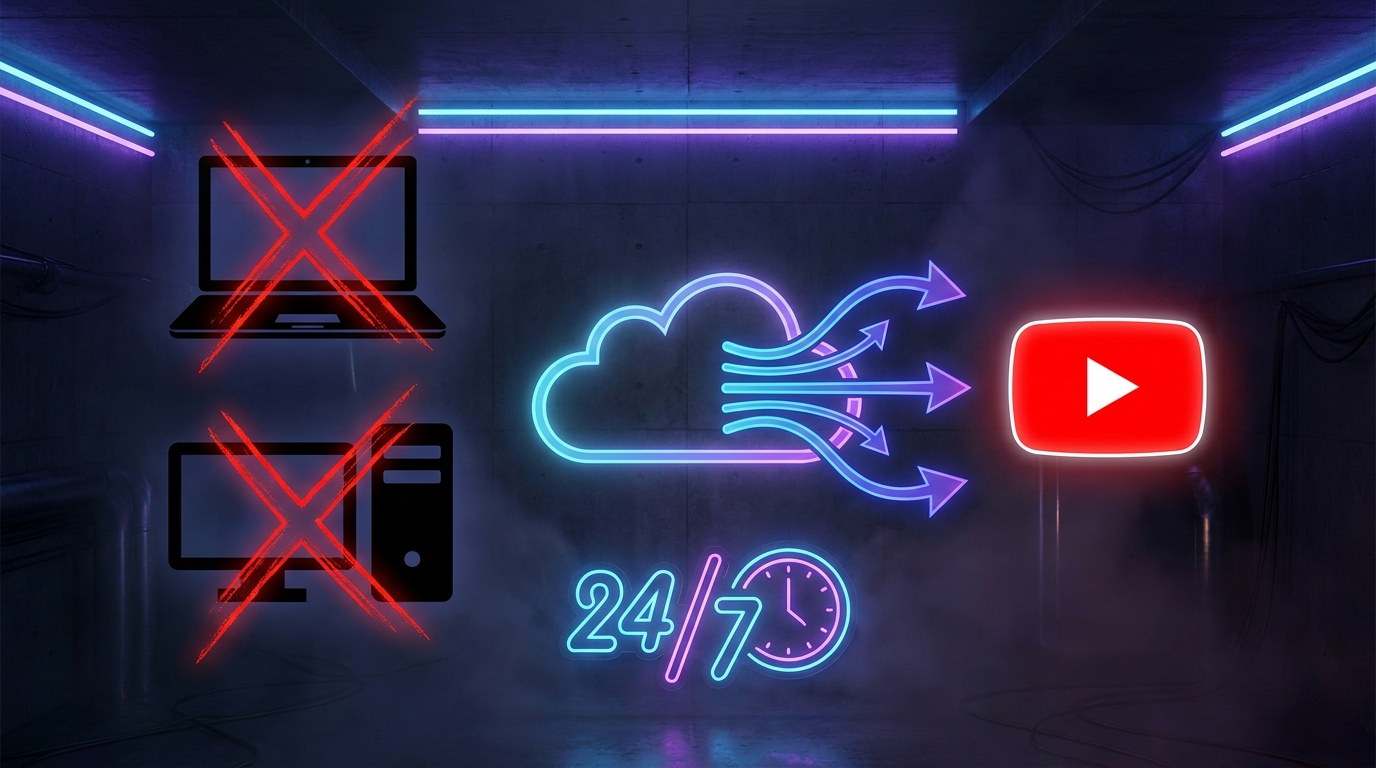
24/7 лайв-стрім — це YouTube-трансляція, яка ніколи не зупиняється. Ви завантажуєте заздалегідь записане відео, і YouCast транслює його у безперервному циклі з хмари — без ПК, без OBS, без будь-якого кодувальника на вашому пристрої.
Сила 24/7-стрімів у простому факті: алгоритм YouTube ставиться до живого контенту інакше. Прямі трансляції отримують пріоритет у результатах пошуку, рекомендаціях і вкладці «Наживо». 24/7-стрім — це, по суті, постійне місце в першому ряду у системі відкриттів YouTube.
Як тільки ви запустите стрім, можете закрити браузер, вимкнути комп'ютер і поїхати у відпустку. YouCast веде трансляцію зі своєї хмарної інфраструктури цілодобово.
Канали з 24/7-стрімами накопичують години перегляду значно швидше, ніж звичайні канали із завантаженням відео — що різко прискорює досягнення порогу Партнерської програми YouTube.
Крок 1: Зареєструйтесь і активуйте пробний період
Перейдіть на youcast.cloud і зареєструйтесь. Після реєстрації ви одразу отримуєте 1-денний безкоштовний пробний період — без прив'язки картки. Ви потрапляєте прямо в дашборд і можете запустити перший стрім негайно.
Пробний період надає повний доступ до всіх функцій на 24 години — достатньо, щоб завантажити відео, підключити канал і побачити реальний 24/7-стрім у прямому ефірі на YouTube.
Крок 2: Підготуйте та завантажте відео
YouCast автоматично транскодує кожне завантажене відео у формат, який YouTube вимагає для якісного прямого ефіру. Попередня підготовка не потрібна — просто завантажте файл, і платформа зробить все сама.
При цьому якісний вихідний матеріал завжди окупається. Якщо ви використовуєте відеоредактор (Premiere, DaVinci Resolve) або кодувальник (HandBrake, FFmpeg), приведення відео до рекомендованих параметрів YouTube перед завантаженням дасть найкращий результат.
| Resolution | 1920×1080 (1080p) recommended; 1280×720 (720p) minimum for HD badge |
| Video Codec | H.264 (most compatible); H.265/HEVC and VP9 also supported |
| Container Format | MP4 (recommended), MOV, MKV, WebM, AVI, WMV |
| Video Bitrate (1080p30) | 8 Mbps (SDR) — 12 Mbps (HDR) |
| Video Bitrate (720p30) | 5 Mbps (SDR) — 7.5 Mbps (HDR) |
| Frame Rate | 24, 25, 30, 48, 50, or 60 fps — match your source material |
| Audio Codec | AAC-LC (recommended); MP3 also accepted |
| Audio Sample Rate | 48 kHz or 96 kHz |
| Audio Channels | Stereo (2-channel) |
| Aspect Ratio | 16:9 (widescreen) |
- Перейдіть до розділу «Відео» в лівому сайдбарі та натисніть «Завантажити відео»
- Виберіть файл — підтримуються MP4, MOV, MKV та інші формати
- Завантаження відображається прогрес-баром; великі файли відновлюються автоматично при обриві з'єднання
- Після завантаження YouCast автоматично транскодує відео — зазвичай 1–5 хвилин залежно від тривалості та роздільної здатності
- Як тільки транскодування завершиться, статус відео зміниться на «Готово» — його можна використовувати у стрімі
Крок 3: Оберіть спосіб створення стриму
YouCast підтримує два способи створення стриму. Обидва забезпечують цілодобову хмарну трансляцію — різниця у тому, наскільки ви контролюєте саму YouTube-подію.
Використовуйте Спосіб А, якщо маєте доступ до акаунту Google каналу. Ви отримаєте більше контролю над тим, як ваш стрім відображається на YouTube — і не потрібно заходити в YouTube Studio для оновлення метаданих.
- Спосіб А — YouTube-канал (OAuth): підключіть свій акаунт Google. Ви маєте повний контроль над YouTube-стрімом: можете встановити мініатюру, назву, опис, приватність, категорію та теги. Рекомендовано для більшості авторів.
- Спосіб Б — Ключ трансляції: вставте RTMP-ключ з YouTube Studio. Можна встановити лише назву в YouCast; решта метаданих керується вручну в YouTube Studio.
Крок 4: Створіть і налаштуйте стрім
Перейдіть до «Трансляцій» і натисніть «Нова трансляція». Форма налаштування адаптується залежно від обраного способу.
Якщо ви обрали Спосіб з YouTube-каналом, заповніть назву, завантажте мініатюру, додайте опис, теги, приватність і категорію. Потім виберіть відео та увімкніть перемикач зациклювання, щоб воно повторювалось безперервно.
Якщо ви обрали Спосіб з ключем трансляції — вставте ключ, дайте стріму назву в YouCast, виберіть відео та увімкніть цикл.
Перед запуском переконайтесь, що прямі трансляції увімкнено на вашому YouTube-каналі. Перейдіть до YouTube Studio → Налаштування → Канал → Права. Нові канали потребують верифікації по телефону та 24-годинного очікування після увімкнення.
| Title | Name of the YouTube Live event (SEO-friendly, include your main keyword) |
| Video | The uploaded and transcoded video to broadcast on loop |
| Loop | Enable to repeat the video continuously — this is what makes it 24/7 |
| Thumbnail | Custom thumbnail image for the YouTube event (Channel method only) |
| Tags | Keyword tags for YouTube discoverability (Channel method only) |
| Privacy | Public, Unlisted, or Private (Channel method only) |
| Category | YouTube content category (Channel method only) |
Крок 5: Запустіть стрім і стежте за ним
Натисніть «Запустити стрім». YouCast ініціалізує хмарний кодувальник і підключається до серверів YouTube. Стрім виходить в ефір протягом 30–60 секунд. YouTube може потребувати ще 1–2 хвилини, щоб показати значок «НАЖИВО» на сторінці вашого каналу.
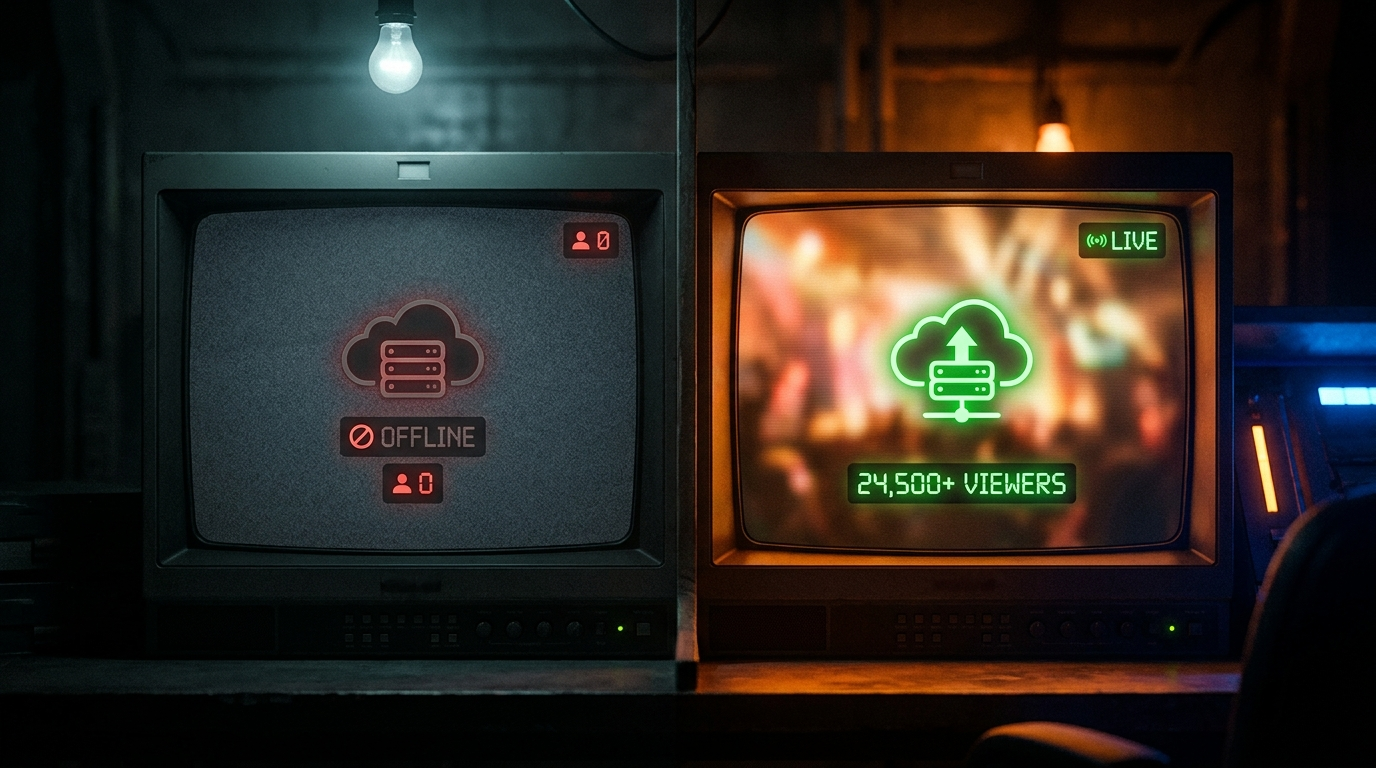
Якщо стрім падає з будь-якої причини, YouCast автоматично це виявляє і відновлює з'єднання — без жодних дій з вашого боку. Більшість відновлень завершуються протягом кількох секунд.
Відкрийте ваш YouTube-канал в окремій вкладці, щоб переконатися, що стрім іде в ефірі. Дайте йому попрацювати не менше 48 годин перед оцінкою — YouTube потребує часу, щоб проіндексувати та поширити новий живий контент.
Бонус: Налаштуйте автоматичні щоденні перезапуски
Окрім автоматичного відновлення після збоїв, YouCast дозволяє запланувати перезапуски у тижневому календарі. Це корисно для регулярного оновлення стриму або для забезпечення запуску у конкретний час щодня.
Відкрийте стрім і натисніть кнопку «Авто-перезапуск». Ви побачите сітку тижня, де можна додати час перезапуску для кожного дня. Кожен перезапуск автоматично зупиняє поточний стрім і запускає новий протягом кількох секунд.
Заплановані перезапуски повністю незалежні від відновлення після збоїв. Навіть із налаштованим розкладом YouCast все одно автоматично відновлює стрім після несподіваних збоїв у реальному часі.
- До 3 запланованих перезапусків на день для одного стриму
- Мінімальний інтервал між перезапусками — 10 хвилин
- Весь час вказується у вашому часовому поясі
- Жодних ручних дій не потрібно — перезапуски відбуваються автоматично за розкладом
Що робити після виходу в ефір
Ваш стрім в ефірі — тепер оптимізуйте його для відкриттів. Напишіть переконливий заголовок стриму з основним ключовим словом. Додайте детальний опис з часовими мітками, посиланнями та релевантними ключовими словами. Створіть кастомну мініатюру, яка чітко передає, що побачать глядачі.
Перевірте аналітику YouTube Studio через 24 години. Дивіться на середню тривалість перегляду — якщо глядачі затримуються на кілька хвилин, ваш контент працює. Якщо вони йдуть швидко — спробуйте інше відео з потужнішим початком.
Коли будете готові масштабуватись — додайте більше слотів для стримів через калькулятор підписки в YouCast. Ви можете запускати кілька одночасних стримів — кожен зі своїм відео — на різних YouTube-каналах або на одному.
Часті запитання
Yes — signing up gives you an instant 3-day free trial with full feature access, no credit card required.
No. YouCast handles encoding and looping in the cloud — you can close your browser or turn off your computer after starting the stream, and it keeps broadcasting.
YouCast detects the interruption and automatically restarts the stream within seconds — no manual action is required.
Готові застосувати?
Запустіть 24/7-стрим сьогодні — без ПК, без OBS, без технічних навичок.