¿Qué es el streaming 24/7 y por qué funciona tan bien?
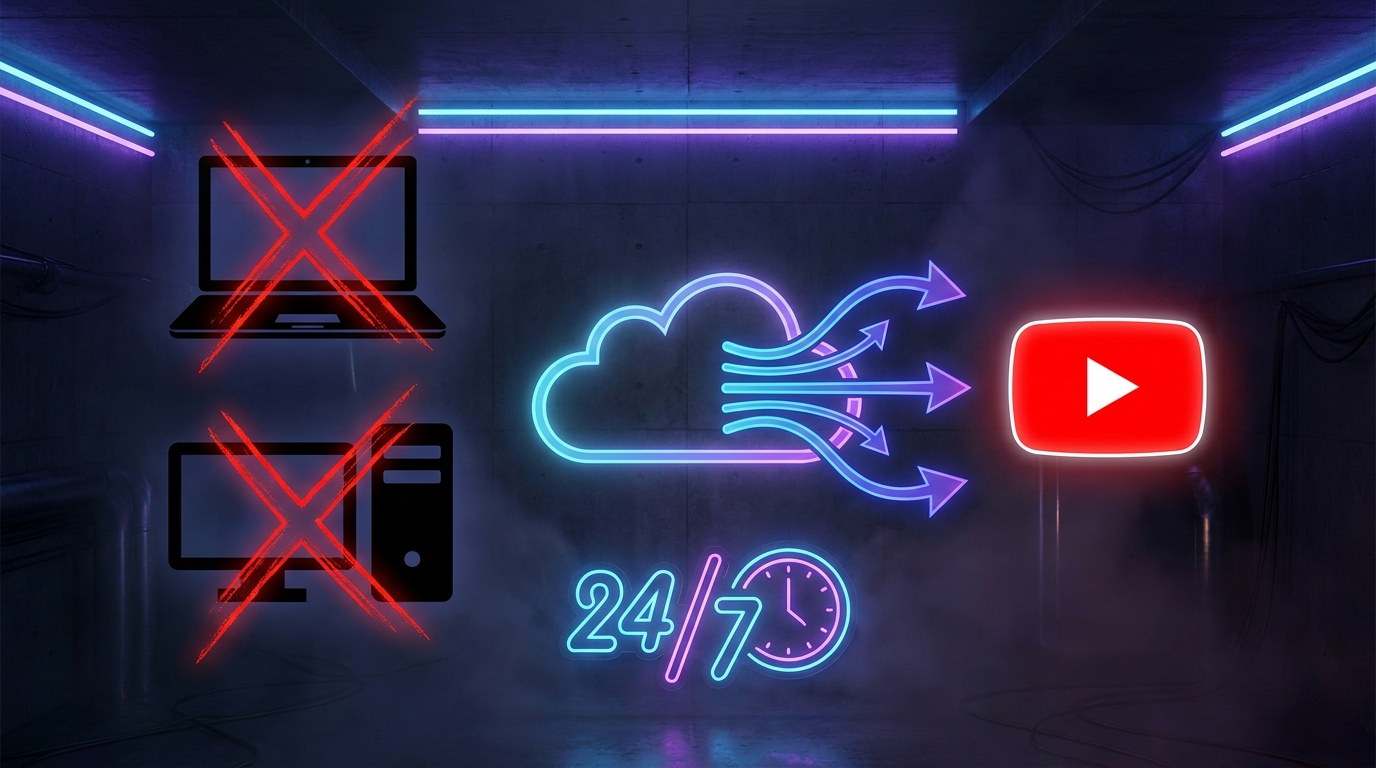
Una transmisión en vivo 24/7 es una emisión de YouTube que nunca se detiene. Subes un video pregrabado y YouCast lo transmite en bucle continuo desde la nube — sin PC, sin OBS, sin ningún codificador en tu dispositivo.
El poder de las transmisiones 24/7 radica en algo muy simple: el algoritmo de YouTube trata el contenido en vivo de forma diferente. Los streams en directo obtienen prioridad en los resultados de búsqueda, en las recomendaciones y en la pestaña «En vivo». Un stream 24/7 es, básicamente, un asiento permanente en primera fila dentro del motor de descubrimiento de YouTube.
Una vez que inicias el stream, puedes cerrar el navegador, apagar el ordenador e irte de vacaciones. YouCast emite desde su infraestructura en la nube de forma continua.
Los canales con transmisiones 24/7 acumulan horas de visualización significativamente más rápido que los canales solo de subida — lo que acelera drásticamente el acceso al Programa de Socios de YouTube.
Paso 1: Regístrate y activa el período de prueba
Ve a youcast.cloud y regístrate. Tras el registro obtienes inmediatamente 1 día de prueba gratuita — sin necesidad de tarjeta. Accedes directamente al panel y puedes lanzar tu primer stream de inmediato.
El período de prueba da acceso completo a todas las funciones durante 24 horas — suficiente para subir un video, conectar un canal y ver tu stream 24/7 real en directo en YouTube.
Paso 2: Prepara y sube tu video
YouCast transcodifica automáticamente cada video subido al formato que YouTube requiere para una transmisión de calidad. No es necesaria ninguna preparación previa — simplemente sube el archivo y la plataforma hace el resto.
Dicho esto, un buen material de origen siempre vale la pena. Si usas un editor de video (Premiere, DaVinci Resolve) o un codificador (HandBrake, FFmpeg), ajustar el video a los parámetros recomendados de YouTube antes de subirlo dará el mejor resultado final.
| Resolution | 1920×1080 (1080p) recommended; 1280×720 (720p) minimum for HD badge |
| Video Codec | H.264 (most compatible); H.265/HEVC and VP9 also supported |
| Container Format | MP4 (recommended), MOV, MKV, WebM, AVI, WMV |
| Video Bitrate (1080p30) | 8 Mbps (SDR) — 12 Mbps (HDR) |
| Video Bitrate (720p30) | 5 Mbps (SDR) — 7.5 Mbps (HDR) |
| Frame Rate | 24, 25, 30, 48, 50, or 60 fps — match your source material |
| Audio Codec | AAC-LC (recommended); MP3 also accepted |
| Audio Sample Rate | 48 kHz or 96 kHz |
| Audio Channels | Stereo (2-channel) |
| Aspect Ratio | 16:9 (widescreen) |
- Ve a la sección «Vídeos» en la barra lateral y haz clic en «Subir vídeo»
- Selecciona el archivo — se admiten MP4, MOV, MKV y otros formatos
- La subida muestra una barra de progreso; los archivos grandes se reanudan automáticamente si la conexión falla
- Tras la subida, YouCast transcodifica el video automáticamente — normalmente 1–5 minutos según la duración y resolución
- Una vez completada la transcodificación, el estado cambia a «Listo» — ya puedes usarlo en un stream
Paso 3: Elige el método de creación del stream
YouCast admite dos métodos para crear un stream. Ambos ofrecen transmisión continua 24/7 desde la nube — la diferencia está en cuánto control tienes sobre el evento de YouTube.
Usa el Método A si tienes acceso a la cuenta de Google del canal. Obtienes más control sobre cómo aparece tu stream en YouTube — y no necesitas tocar YouTube Studio para las actualizaciones de metadatos.
- Método A — Canal de YouTube (OAuth): conecta tu cuenta de Google. Tienes control total sobre el stream de YouTube: puedes establecer miniatura, título, descripción, privacidad, categoría y etiquetas. Recomendado para la mayoría de los creadores.
- Método B — Clave de stream: pega la clave RTMP de YouTube Studio. Solo puedes establecer un título en YouCast; el resto de los metadatos se gestionan en YouTube Studio manualmente.
Paso 4: Crea y configura el stream
Ve a «Transmisiones» y haz clic en «Nueva transmisión». El formulario de configuración se adapta según el método elegido.
Si elegiste el Método con canal de YouTube, completa el título, sube la miniatura, añade descripción, etiquetas, privacidad y categoría. Luego selecciona el video y activa el interruptor de bucle para que se repita de forma continua.
Si elegiste el Método con clave de stream — pega la clave, da un título al stream en YouCast, selecciona el video y activa el bucle.
Antes de iniciar, asegúrate de que el streaming en vivo esté habilitado en tu canal de YouTube. Ve a YouTube Studio → Configuración → Canal → Elegibilidad de funciones. Los canales nuevos necesitan verificación por teléfono y 24 horas de espera tras la activación.
| Title | Name of the YouTube Live event (SEO-friendly, include your main keyword) |
| Video | The uploaded and transcoded video to broadcast on loop |
| Loop | Enable to repeat the video continuously — this is what makes it 24/7 |
| Thumbnail | Custom thumbnail image for the YouTube event (Channel method only) |
| Tags | Keyword tags for YouTube discoverability (Channel method only) |
| Privacy | Public, Unlisted, or Private (Channel method only) |
| Category | YouTube content category (Channel method only) |
Paso 5: Inicia el stream y monitoriza
Pulsa «Iniciar stream». YouCast inicializa el codificador en la nube y se conecta a los servidores de YouTube. El stream sale en directo en 30–60 segundos. YouTube puede tardar 1–2 minutos más en mostrar el indicador «EN DIRECTO» en la página de tu canal.
Si el stream cae por cualquier motivo, YouCast lo detecta automáticamente y reinicia la conexión — sin que tengas que hacer nada. La mayoría de las recuperaciones se completan en cuestión de segundos.
Abre tu canal de YouTube en otra pestaña para confirmar que el stream está en directo. Déjalo funcionar al menos 48 horas antes de evaluar — YouTube necesita tiempo para indexar y distribuir el nuevo contenido en vivo.
Bonus: Configura reinicios diarios automáticos programados
Además de la recuperación automática ante fallos, YouCast te permite programar reinicios planificados en un calendario semanal. Esto es útil para refrescar el stream periódicamente o para asegurarte de que comienza en un momento específico cada día.
Abre el stream y haz clic en el botón «Auto-reinicio». Verás una cuadrícula semanal donde puedes añadir horas de reinicio para cada día. Cada reinicio detiene automáticamente el stream actual y lanza uno nuevo en cuestión de segundos.
Los reinicios programados son completamente independientes de la recuperación ante fallos. Incluso con un calendario configurado, YouCast sigue reiniciando automáticamente el stream tras interrupciones inesperadas en tiempo real.
- Hasta 3 reinicios programados por día y por stream
- Intervalo mínimo entre reinicios: 10 minutos
- Todas las horas se muestran en tu zona horaria
- No se necesita ninguna acción manual — los reinicios ocurren automáticamente según la programación
Qué hacer después de salir en directo
Tu stream está en vivo: ahora optimízalo para el descubrimiento. Escribe un título atractivo con tu palabra clave principal. Añade una descripción detallada con marcas de tiempo, enlaces y palabras clave relevantes. Crea una miniatura personalizada que comunique claramente qué verán los espectadores.
Revisa las analíticas de YouTube Studio después de 24 horas. Fíjate en la duración media de visualización: si los espectadores permanecen varios minutos, tu contenido funciona. Si se van rápido, prueba con un vídeo diferente que tenga un gancho inicial más potente.
Cuando estés listo para escalar, añade más slots de stream a través de la calculadora de suscripción de YouCast. Puedes lanzar múltiples streams simultáneos — cada uno con su propio vídeo — en distintos canales de YouTube o en el mismo.
Preguntas Frecuentes
Yes — signing up gives you an instant 3-day free trial with full feature access, no credit card required.
No. YouCast handles encoding and looping in the cloud — you can close your browser or turn off your computer after starting the stream, and it keeps broadcasting.
YouCast detects the interruption and automatically restarts the stream within seconds — no manual action is required.
¿Listo para aplicarlo?
Comienza tu stream 24/7 hoy — sin PC, sin OBS, sin conocimientos técnicos.