Коротко
Live Redirect переводит зрителей вашей трансляции на премьеру или на эфир другого канала, когда ваш эфир заканчивается. Настройте премьеру до трансляции, попросите зрителей подождать несколько секунд, пока экран обновится, и закрепите в чате сообщение со ссылкой на неё. Условия доступа и шаги — в статье.
Что делает Live Redirect
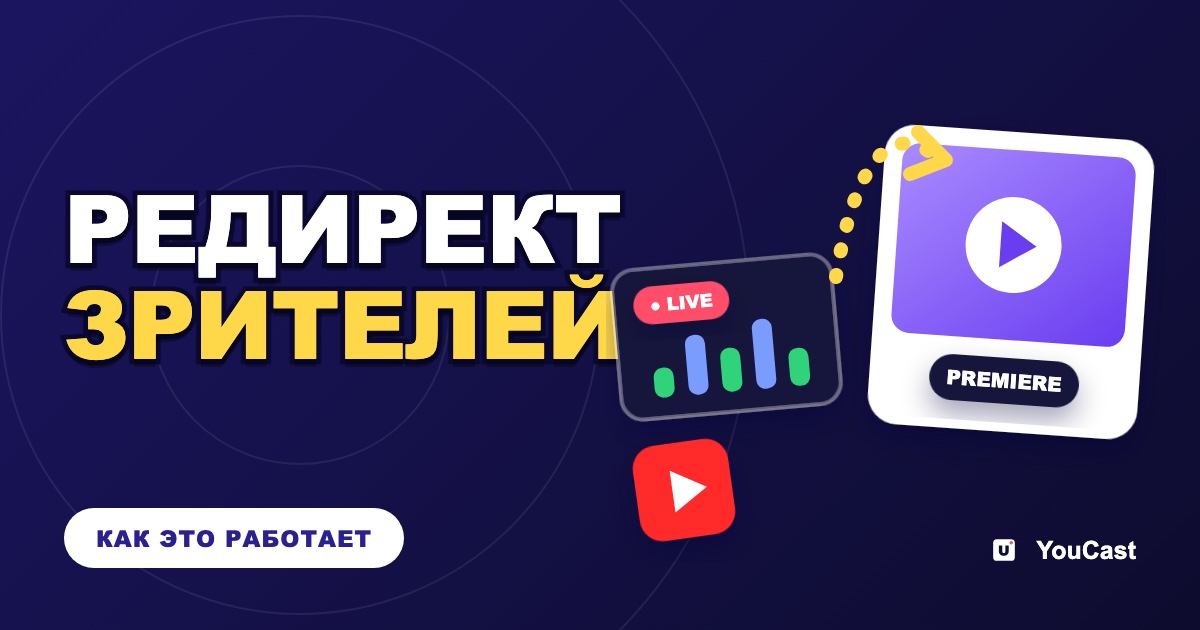
Live Redirect направляет зрителей вашей трансляции на премьеру или на трансляцию другого канала, когда ваша трансляция или премьера заканчивается. Зрители переходят автоматически.
Кто может пользоваться
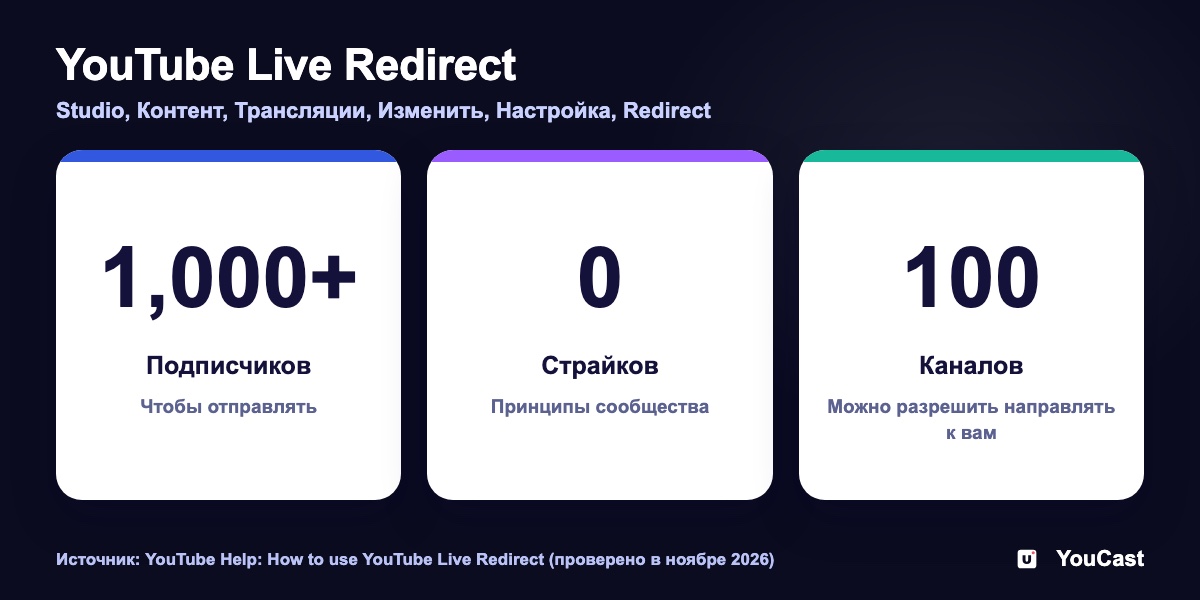
- У канала, который отправляет перенаправление, должно быть больше 1000 подписчиков и ни одного страйка за нарушение Принципов сообщества.
- Чтобы направить зрителей на трансляцию другого канала, нужно его разрешение в YouTube Studio.
- Кто может направлять зрителей к вам, настраивается в разделе «Настройки», затем «Сообщество». По умолчанию это каналы, на которые вы подписаны, если ваши подписки не скрыты. Можно также разрешить все каналы или до 100 выбранных каналов.
Как настроить
Советы YouTube: настройте премьеру до начала трансляции, попросите зрителей подождать несколько секунд, пока экран перезагрузится, и закрепите в чате премьеры сообщение со ссылкой на вашу трансляцию.
- 1В YouTube Studio откройте «Контент», затем вкладку «Трансляции».
- 2Наведите курсор на трансляцию и выберите «Изменить».
- 3Откройте «Настройка» и нажмите «Добавить» в разделе Redirect.
- 4Выберите премьеру или найдите трансляцию другого канала.
Когда это подходит каналу 24/7
По нашему прочтению, которое не является заявлением YouTube, трансляция 24/7 может направлять своих зрителей на премьеру нового видео, чтобы аудитория, которая уже смотрит, увидела релиз. Помните, что премьеры не поддерживают разрешение выше 1080p.
Премьера или трансляция на YouTube: что выбрать для заранее записанного видео?
Что делает каждый формат.
Как продвигать трансляцию YouTube: до, во время и после
Ещё способы привлечь зрителей.
Как вырасти с 0 до 10 000 подписчиков с помощью стримов 24/7
Руководство по росту.
Начните стримить с YouCast
Загрузите видео один раз и стримьте их 24/7 из облака.
Частые вопросы
Что делает Live Redirect?
Он переводит зрителей вашей трансляции на премьеру или на эфир другого канала, когда ваш эфир заканчивается.
Что YouTube советует сделать перед использованием?
Настройте премьеру до трансляции, попросите зрителей подождать несколько секунд, пока экран обновится, и закрепите в чате премьеры сообщение, которое их направляет.
Кто может использовать Live Redirect?
В статье есть раздел о том, кто может им пользоваться и где его настроить в YouTube Studio. Проверьте условия на актуальной странице справки YouTube.
Пусть трансляция идёт, а время уходит на рост
YouCast превращает загруженные вами видео в круглосуточную трансляцию из облака — на YouTube и, по ключу трансляции, на Twitch, Kick и в Instagram, — так что не нужно настраивать кодировщик, держать включённым компьютер и загружать домашний канал.
Live Redirect настраивается в YouTube Studio на трансляции, которую YouCast создаёт для вашего канала. После перезапуска YouCast создаёт новую трансляцию, поэтому проверьте, что перенаправление всё ещё задано.
Одну трансляцию можно попробовать на бесплатном пробном периоде и добавлять новые по мере роста канала.
Источники
- YouTube Help: How to use YouTube Live Redirect — проверено в ноябре 2026
- YouTube Help: Premieres on YouTube — проверено в ноябре 2026
Что почитать дальше
- YouTube Help: Get started with live streaming — Официальный обзор прямых трансляций на YouTube
- YouTube Help: Choose live encoder settings, bitrates, and resolutions — Таблица параметров приёма потока
- YouTube Help: YouTube Partner Program overview & eligibility — Пороги и преимущества
- YouTube Help: YouTube channel monetization policies — Что проверяют рецензенты
Начните стримить 24/7 сегодня
Без ПК и OBS. Просто загрузите видео и выходите в прямой эфир на YouTube — 24/7, из облака.