Два способа использования
YouTube описывает два варианта. Можно создать трансляцию с видимостью «Только для участников», при желании ограниченную определёнными уровнями членства, или перевести публичную трансляцию в режим для участников, пока вы в эфире. Не участники видят только значок и метаданные, как у обычных видео для участников, а участники получают уведомления так же, как обычные подписчики.
- 1На компьютере откройте YouTube Studio, нажмите «Создать», затем «Начать трансляцию».
- 2Следуйте шагам создания трансляции.
- 3В разделе «Видимость» выберите «Все платные участники» или конкретный уровень и выше.
- 4Запланируйте трансляцию или выходите в эфир.
Переход от публичной трансляции к трансляции для участников
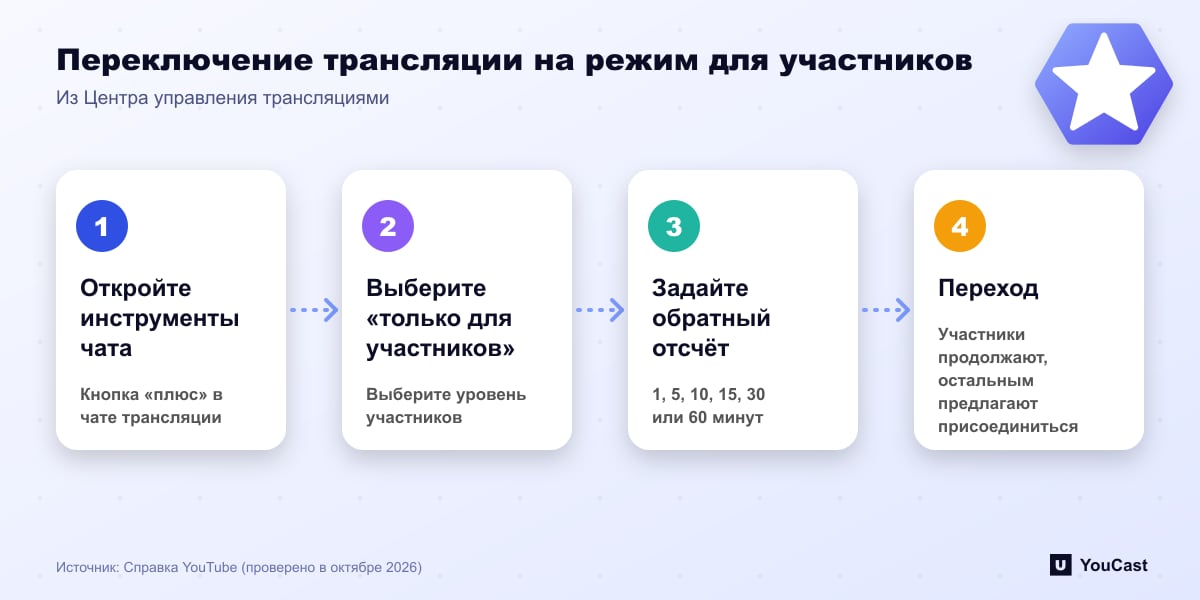
Во время трансляции откройте панель управления трансляциями, нажмите кнопку «плюс» в окне чата и выберите «Трансляция только для участников». Выберите уровень участников и задайте обратный отсчёт: 1, 5, 10, 15, 30 или 60 минут, затем нажмите «Запланировать». Когда таймер закончится, участники автоматически перейдут в трансляцию для участников, а не участникам предложат присоединиться.
Можно выстраивать цепочку переходов к более ограниченным уровням и отменять переход, нажав на таймер обратного отсчёта в чате. YouTube советует сначала проверить на трансляции по ссылке.
Архивирование и ограничения
- При включённом DVR на канале размещаются два отдельных видео: публичная часть и часть для участников.
- Видео для участников наследует название и описание публичной трансляции, и после этого их можно изменить.
- В аналитике две трансляции показываются как отдельные видео.
- Переключиться можно только в эфире, запланировать переход заранее нельзя.
- Сейчас это работает с компьютера для трансляций, которые не вертикальные.
Лучшие практики от YouTube
YouTube советует прямо сообщать о времени перехода, подавать публичную часть как тизер, при желании использовать резкий клиффхэнгер после честного предупреждения, обновлять метаданные для каждого сегмента и проводить непринуждённое послешоу для ядра сообщества.
Где YouCast вписывается в план дохода
YouCast превращает загруженные вами видео в круглосуточную трансляцию из облака — на YouTube и, по ключу трансляции, на Twitch, Kick и в Instagram, — так что не нужно настраивать кодировщик, держать включённым компьютер и загружать домашний канал.
Переход к трансляции для участников работает, пока вы в эфире, в панели управления трансляциями. Используйте его для запланированных моментов, а YouCast пусть держит публичную трансляцию в остальное время.
Одну трансляцию можно попробовать на бесплатном пробном периоде и добавлять новые по мере роста канала.
Источники
- YouTube Help: Live stream to members-only — проверено в октябре 2026
Что почитать дальше
- YouTube Help: Get started with live streaming — Официальный обзор прямых трансляций на YouTube
- YouTube Help: Choose live encoder settings, bitrates, and resolutions — Таблица параметров приёма потока
- YouTube Help: YouTube Partner Program overview & eligibility — Пороги и преимущества
- YouTube Help: YouTube channel monetization policies — Что проверяют рецензенты
Начните стримить 24/7 сегодня
Без ПК и OBS. Просто загрузите видео и выходите в прямой эфир на YouTube — 24/7, из облака.