Що таке значок LIVE
Google каже, що ви можете отримати значок LIVE на відео, розмітивши його за допомогою BroadcastEvent. Значок застосовується до будь-якого публічного відео, що транслювалося в прямому ефірі будь-який час, і Google наводить як приклади спортивні події, церемонії нагородження, відео інфлюенсерів і трансляції відеоігор.
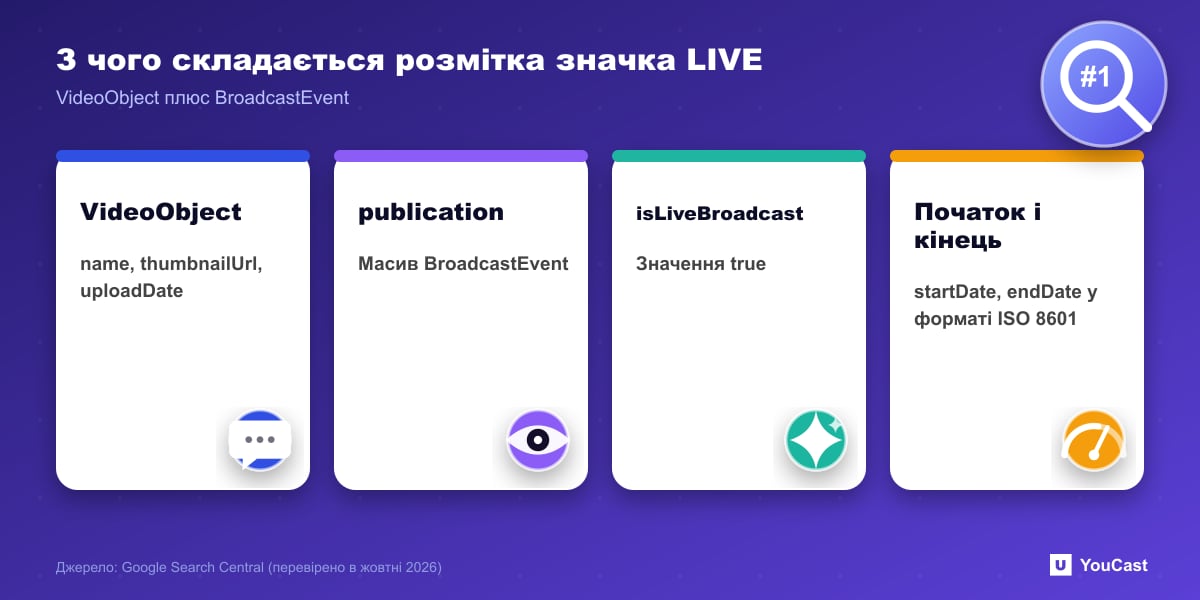
Ви додаєте BroadcastEvent як publication усередині VideoObject і маєте дотримуватися рекомендацій для значка LIVE.
Схема розмітки
У прикладі JSON-LD від Google у VideoObject є масив publication, і кожен елемент — BroadcastEvent із такими властивостями:
Рекомендовані властивості VideoObject охоплюють contentUrl (або embedUrl), description, duration та interactionStatistic. Використовуйте унікальний текст для name й description кожного відео.
- isLiveBroadcast, встановлений у true.
- startDate: коли трансляція почалася, у форматі ISO 8601.
- endDate: коли вона закінчилася.
- Для VideoObject, як і раніше, потрібні обов’язкові властивості: name, thumbnailUrl і uploadDate.
Використання Indexing API
Google радить використовувати Indexing API, щоб він сканував сторінку трансляції у потрібний час. Викликайте його, коли відео виходить в ефір, коли трансляцію зупинено й розмітку сторінки оновлено з endDate, і за кожної зміни розмітки. Indexing API підтримує лише відео трансляцій.
Рекомендації, яких треба дотримуватися
- Не використовуйте у структурованих даних вульгарні чи потенційно образливі вирази.
- Розміщуйте розмітку на сторінці, де користувачі справді можуть дивитися відео.
- Стежте, щоб розмітка відповідала тому, що видно на сторінці.
Застосовуйте це на практиці з YouCast
YouCast перетворює завантажені вами відео на цілодобову трансляцію з хмари — на YouTube і, за ключем трансляції, на Twitch, Kick та в Instagram, — тож не потрібно налаштовувати кодувальник, тримати ввімкненим комп’ютер і навантажувати домашній канал.
Якщо ви вбудовуєте трансляцію YouCast на власну сторінку, розмітка BroadcastEvent може допомогти Google показати значок LIVE. Оновлюйте розмітку, коли трансляція виходить в ефір і коли закінчується.
Одну трансляцію можна спробувати на безкоштовному пробному періоді та додавати нові в міру зростання каналу.
Джерела
- Google Search Central: Video structured data (VideoObject, Clip, BroadcastEvent) — перевірено в жовтні 2026
- Google Search Central: Video SEO best practices — перевірено в жовтні 2026
Що почитати далі
- Google Search Central: How to write meta descriptions — Сніпети й описи
- Google Search Central: Influencing title links in Google Search — Які заголовки показуються
- Google Search Central: Creating helpful, reliable, people-first content — Що заохочує Google
- Google Search Central: Image SEO best practices — Альтернативний текст, назви файлів і формати
Почніть стримити 24/7 сьогодні
Без ПК та OBS. Просто завантажте відео та виходьте в прямий ефір на YouTube — 24/7, з хмари.