Коротко
Розклад YouCast запускає, зупиняє або перезапускає трансляцію у заданий час. Крок Schedule форми трансляції пропонує чотири типи: ручне керування, разовий розклад, повторюване щоденне або щотижневе вікно та цикли поспіль. У кожної трансляції свій розклад, кожна дія спершу перевіряє трансляцію, а час рахується за часовим поясом вашого браузера.
Що робить розклад
Розклад дозволяє YouCast запускати, зупиняти або перезапускати трансляцію у заданий час, щоб вам не потрібно було сидіти в особистому кабінеті. Він налаштовується на останньому кроці форми трансляції, Schedule. Цей крок є і під час створення трансляції, і під час її редагування, а в кожної трансляції свій розклад.
Розклад необов’язковий. За замовчуванням розкладу немає, і ви запускаєте та зупиняєте трансляцію самі.
Чотири типи розкладу
У списку Schedule type чотири варіанти:
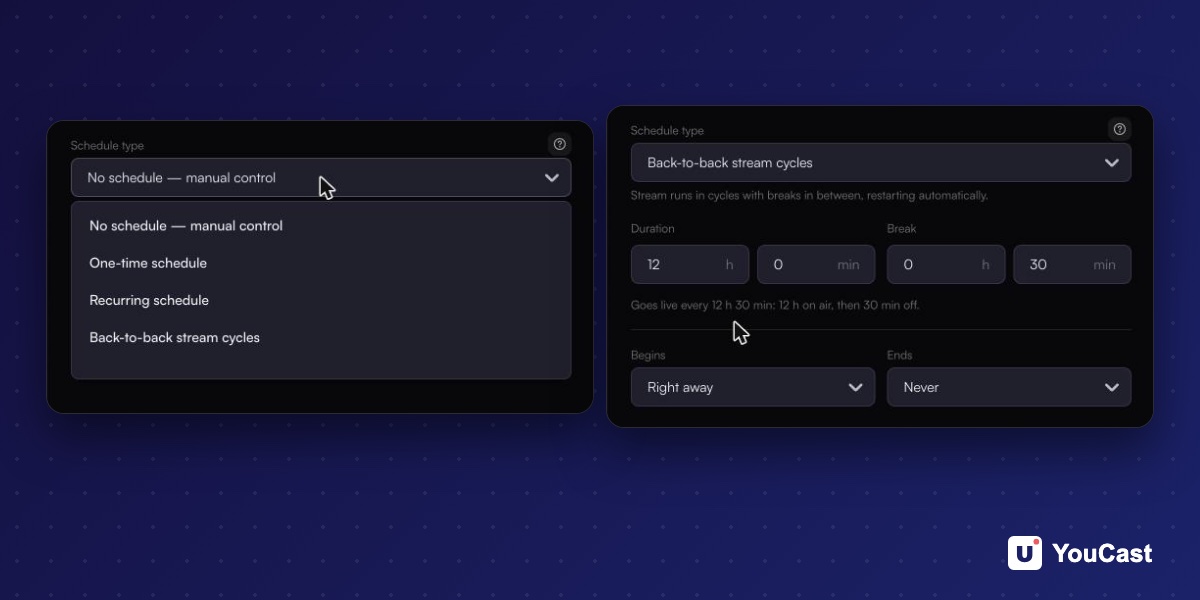
- No schedule, manual control: нічого не запускається автоматично, ви самі запускаєте та зупиняєте трансляцію.
- One-time schedule: один раз запускає та/або зупиняє трансляцію у вибрані дату й час. Годиться для прем’єри, події або одного ефіру.
- Recurring schedule: запускає та зупиняє трансляцію в одному й тому самому вікні щодня або щотижня. Годиться для вечірніх шоу та щотижневих ефірів.
- Back-to-back stream cycles: трансляція йде заданий час, потім пауза, потім знову запуск, і так по колу. Годиться, щоб поділити трансляцію 24/7 на окремі ефіри.
Як задати розклад
Дати й час на кроці Schedule вказуються в часовому поясі вашого браузера, а найближчі запуски показуються у вашому місцевому часі.
- 1Відкрийте Streams і натисніть New або виберіть Edit stream в наявної трансляції.
- 2Пройдіть кроки Source, Videos, Details і Settings як зазвичай. Якщо ви стрімите за ключем трансляції, кроку Settings немає.
- 3На кроці Schedule відкрийте Schedule type і виберіть один із варіантів.
- 4Щоб задати дату й час, відкрийте поле, виберіть день, натисніть Set time, виберіть години та хвилини й натисніть Done.
- 5Натисніть Create або збережіть трансляцію, якщо ви її редагуєте.
Що робить кожна дія
Будь-який розклад складається з трьох видів дій. Кожна спершу перевіряє трансляцію, тому не робить нічого безглуздого:
- Start: якщо трансляція йде, нічого не відбувається. Якщо не йде, трансляція запускається.
- Stop: якщо трансляція йде, вона зупиняється. Якщо не йде, нічого не відбувається.
- Restart: якщо трансляція йде, вона зупиняється і приблизно через 60 секунд запускається знову. Якщо не йде, нічого не відбувається.
YouCast перевіряє розклади раз на хвилину, тому дія виконується в межах хвилини від заданого часу.
Обмеження
- До 20 запланованих дій на одну трансляцію.
- Дві дії однієї трансляції не можна призначити на той самий час.
- Інтервал повторів: від 15 хвилин до 30 днів.
- Розклад, який ніколи не спрацює, наприклад закінчується раніше за перший запуск, зберегти не можна.
- Розклад трансляції можна змінювати, поки вона йде.
- Щоб вимкнути розклад, виберіть No schedule, manual control і збережіть. Під час видалення трансляції видаляється й її розклад.
Перезапуск трансляції YouTube кожні 11 год 55 хв, щоб вкластися в ліміт 12 годин
Налаштування циклів поспіль для трансляції 24/7.
Запланована трансляція не запустилася? Причини та рішення
Чому запланований запуск може не спрацювати та як знову ввімкнути розклад.
Часові пояси та перехід на літній час для запланованих трансляцій
Що робить розклад, коли ви подорожуєте або переводяться годинники.
Почніть стрімити з YouCast
Завантажте відео один раз і стрімте їх 24/7 із хмари.
Часті запитання
Чи можна запланувати лише запуск або лише зупинку трансляції?
Так. У разовому та повторюваному розкладі в Start і Stop свої перемикачі, і хоча б один із них має бути ввімкнений.
Чи можна змінювати розклад, поки трансляція йде?
Так. Розклад трансляції можна редагувати, поки вона йде, і новий розклад замінює старий.
Пропустіть налаштування з YouCast
YouCast перетворює завантажені вами відео на цілодобову трансляцію з хмари — на YouTube і, за ключем трансляції, на Twitch, Kick та в Instagram, — тож не потрібно налаштовувати кодувальник, тримати ввімкненим комп’ютер і навантажувати домашній канал.
Виберіть тип розкладу на останньому кроці форми трансляції: разові запуск і зупинка, щоденне або щотижневе вікно чи цикли поспіль. Далі YouCast сам запускає, зупиняє та перезапускає трансляцію.
Одну трансляцію можна спробувати на безкоштовному пробному періоді та додавати нові в міру зростання каналу.
Джерела
- YouCast Docs: Scheduling — перевірено в листопаді 2026
Що почитати далі
- YouTube Help: Get started with live streaming — Офіційний огляд прямих трансляцій на YouTube
- YouTube Help: Choose live encoder settings, bitrates, and resolutions — Таблиця параметрів приймання потоку
- YouTube Help: YouTube Partner Program overview & eligibility — Пороги та переваги
- YouTube Help: YouTube channel monetization policies — Що перевіряють рецензенти
Почніть стримити 24/7 сьогодні
Без ПК та OBS. Просто завантажте відео та виходьте в прямий ефір на YouTube — 24/7, з хмари.