Коротко
Коректна користувацька обкладинка може бути відхилена з помилкою 403 під час запуску стріму, і тоді трансляція виходить з автоматичним кадром. Причину в єдиному анонімізованому випадку ми підтвердити не можемо; у статті перелічено, що YouTube документує про обкладинки та що перевірити.
Що ми побачили
Автор запустив цілодобову трансляцію через YouCast, і трансляція на YouTube вийшла з автоматичним кадром замість заданого ним користувацького значка.
Спершу ми перевірили файл. Це справжній JPEG 1280 × 720 розміром у кілька сотень кілобайтів, у межах лімітів YouTube. Річ була не в зображенні.
Під час старту трансляції YouTube відповів на запит установити значок помилкою HTTP 403 «forbidden». Трансляція все одно почалася, тільки без значка. Наступна трансляція, приблизно через 40 хвилин, прийняла той самий файл і показала користувацький значок.
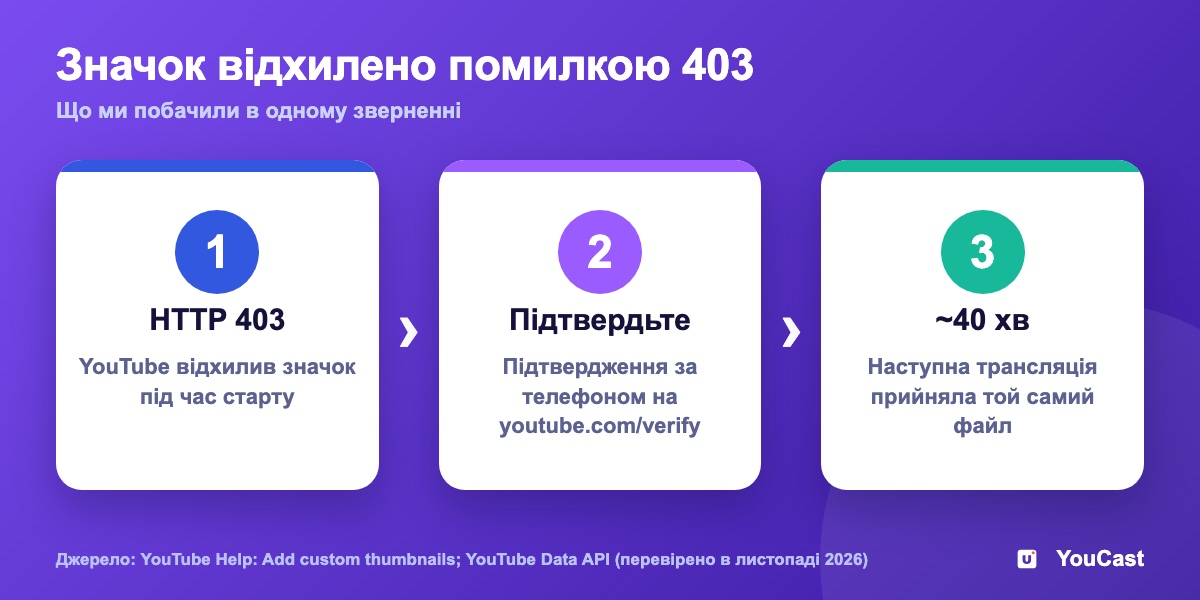
Випадок знеособлено. Ми не зберігаємо статус підтвердження каналу, тому не можемо підтвердити, чому YouTube змінив відповідь. Решта в цій статті — те, що документує YouTube.
Що YouTube каже про користувацькі значки
Довідка YouTube повідомляє, що завантажити власний значок можна, якщо ваш обліковий запис підтверджено. На сторінці про підтвердження облікового запису користувацькі значки й трансляції вказані серед функцій, для яких потрібне підтвердження за телефоном.
Для розробників YouTube описує метод завантаження значка та його помилки. Відповідь 403 «forbidden» приходить з одним із двох повідомлень:
- "The thumbnail can't be set for the specified video. The request might not be properly authorized."
- "The authenticated user doesn't have permissions to upload and set custom video thumbnails."
На сторінці YouTube не сказано, яка ситуація викликає яке повідомлення. За нашим прочитанням, насамперед варто перевірити підтвердження, бо YouTube називає його вимогою. Це наша інтерпретація, а не заява YouTube.
Що перевірити
Значки також мають відповідати Правилам спільноти YouTube, тому у відхиленого значка можуть бути причини, не пов'язані з правами.
- 1Підтвердьте канал на youtube.com/verify. YouTube надішле код в SMS або голосовим дзвінком.
- 2Після натискання «Старт» відкрийте трансляцію на YouTube і подивіться на значок.
- 3Якщо значка немає, завантажте його вручну в YouTube Studio для трансляції, що йде.
- 4Звірте зображення з вимогами YouTube: 16:9, JPG або PNG, завширшки щонайменше 640 пікселів.
- 5Переконайтеся, що канал не досяг добового ліміту. Довідка YouTube радить повторити через 24 години, якщо ви бачите «Досягнуто добового ліміту користувацьких значків».
Що робить YouCast під час старту трансляції
Під час старту трансляції YouCast надсилає вибраний вами значок на YouTube. Якщо YouTube його відхиляє, трансляція все одно виходить в ефір, а YouTube показує автоматичний кадр.
Після перезапуску YouCast створює нову трансляцію і знову надсилає значок, тому значок, відхилений один раз, може бути прийнятий під час наступного запуску.
Оскільки трансляція запускається в будь-якому разі, відкрийте її на YouTube одразу після натискання «Старт» і перевірте значок.
Часті запитання
Чому стрім стартував з автоматичним кадром замість моєї обкладинки?
Трансляція вийшла в ефір, а YouTube відхилив користувацьку обкладинку з відповіддю 403. У випадку, який ми бачили, сама обкладинка була коректною; у статті перелічено, що YouTube документує про обкладинки та що перевірити.
Чи означає відхилена обкладинка завжди брак прав?
Ні. Обкладинки також мають відповідати правилам спільноти YouTube, тому у відхилення можуть бути причини, крім прав.
Чи відомо, чому YouTube змінив відповідь у цьому випадку?
Ні. Випадок анонімізований, а статус підтвердження каналу ми не зберігаємо, тому причину підтвердити не можемо; решта статті — те, що документує YouTube.
Пропустіть налаштування з YouCast
YouCast перетворює завантажені вами відео на цілодобову трансляцію з хмари — на YouTube і, за ключем трансляції, на Twitch, Kick та в Instagram, — тож не потрібно налаштовувати кодувальник, тримати ввімкненим комп’ютер і навантажувати домашній канал.
Задайте значок під час створення трансляції в YouCast і спершу підтвердьте канал, щоб YouTube його прийняв. YouCast надсилає значок знову після кожного перезапуску.
Одну трансляцію можна спробувати на безкоштовному пробному періоді та додавати нові в міру зростання каналу.
Джерела
- YouTube Help: Add custom thumbnails on YouTube — перевірено в жовтні 2026
- YouTube Help: Verify your YouTube account — перевірено в жовтні 2026
- YouTube Data API: Thumbnails: set (errors) — перевірено в жовтні 2026
- YouTube: Verify your channel — перевірено в жовтні 2026
Що почитати далі
- YouTube Help: Get started with live streaming — Офіційний огляд прямих трансляцій на YouTube
- YouTube Help: Choose live encoder settings, bitrates, and resolutions — Таблиця параметрів приймання потоку
- YouTube Help: YouTube Partner Program overview & eligibility — Пороги та переваги
- YouTube Help: YouTube channel monetization policies — Що перевіряють рецензенти
Почніть стримити 24/7 сьогодні
Без ПК та OBS. Просто завантажте відео та виходьте в прямий ефір на YouTube — 24/7, з хмари.