Коротко
Live Redirect переводить глядачів вашої трансляції на прем’єру або на ефір іншого каналу, коли ваш ефір закінчується. Налаштуйте прем’єру до трансляції, попросіть глядачів зачекати кілька секунд, поки екран оновиться, і закріпіть у чаті повідомлення з посиланням на неї. Умови доступу та кроки — у статті.
Що робить Live Redirect
Live Redirect спрямовує глядачів вашої трансляції на прем’єру або на трансляцію іншого каналу, коли ваша трансляція чи прем’єра закінчується. Глядачі переходять автоматично.
Хто може користуватися
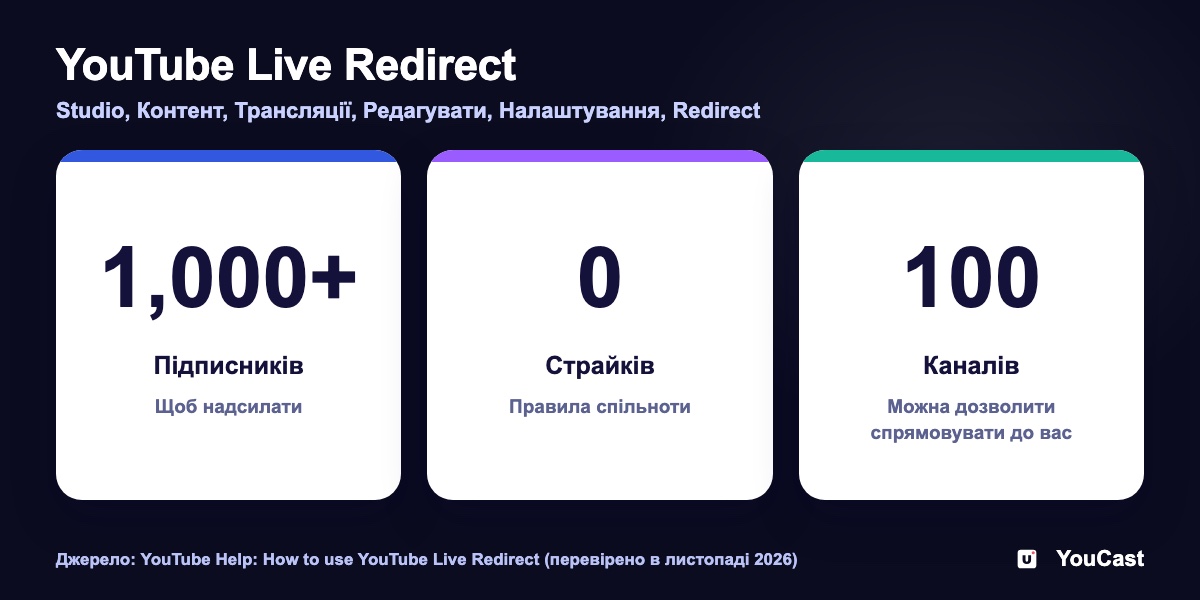
- У каналу, який надсилає перенаправлення, має бути понад 1000 підписників і жодного страйку за порушення Правил спільноти.
- Щоб спрямувати глядачів на трансляцію іншого каналу, потрібен його дозвіл у YouTube Studio.
- Хто може спрямовувати глядачів до вас, налаштовується в розділі «Налаштування», потім «Спільнота». За замовчуванням це канали, на які ви підписані, якщо ваші підписки не приховано. Можна також дозволити всі канали або до 100 вибраних каналів.
Як налаштувати
Поради YouTube: налаштуйте прем’єру до початку трансляції, попросіть глядачів зачекати кілька секунд, поки екран перезавантажиться, і закріпіть у чаті прем’єри повідомлення з посиланням на вашу трансляцію.
- 1У YouTube Studio відкрийте «Контент», потім вкладку «Трансляції».
- 2Наведіть курсор на трансляцію й оберіть «Редагувати».
- 3Відкрийте «Налаштування» і натисніть «Додати» в розділі Redirect.
- 4Виберіть прем’єру або знайдіть трансляцію іншого каналу.
Коли це підходить каналу 24/7
За нашим прочитанням, яке не є заявою YouTube, трансляція 24/7 може спрямовувати своїх глядачів на прем’єру нового відео, щоб аудиторія, яка вже дивиться, побачила реліз. Пам’ятайте, що прем’єри не підтримують роздільну здатність вище за 1080p.
Прем’єра чи трансляція на YouTube: що обрати для заздалегідь записаного відео?
Що робить кожен формат.
Як просувати трансляцію YouTube: до, під час і після
Ще способи залучити глядачів.
Як зрости з 0 до 10 000 підписників за допомогою стрімів 24/7
Посібник із зростання.
Почніть стрімити з YouCast
Завантажте відео один раз і стрімте їх 24/7 із хмари.
Часті запитання
Що робить Live Redirect?
Він переводить глядачів вашої трансляції на прем’єру або на ефір іншого каналу, коли ваш ефір закінчується.
Що YouTube радить зробити перед використанням?
Налаштуйте прем’єру до трансляції, попросіть глядачів зачекати кілька секунд, поки екран оновиться, і закріпіть у чаті прем’єри повідомлення, яке їх спрямовує.
Хто може використовувати Live Redirect?
У статті є розділ про те, хто може ним користуватися і де його налаштувати в YouTube Studio. Перевірте умови на актуальній сторінці довідки YouTube.
Нехай трансляція йде, а час іде на зростання
YouCast перетворює завантажені вами відео на цілодобову трансляцію з хмари — на YouTube і, за ключем трансляції, на Twitch, Kick та в Instagram, — тож не потрібно налаштовувати кодувальник, тримати ввімкненим комп’ютер і навантажувати домашній канал.
Live Redirect налаштовується в YouTube Studio на трансляції, яку YouCast створює для вашого каналу. Після перезапуску YouCast створює нову трансляцію, тому перевірте, що перенаправлення досі задано.
Одну трансляцію можна спробувати на безкоштовному пробному періоді та додавати нові в міру зростання каналу.
Джерела
- YouTube Help: How to use YouTube Live Redirect — перевірено в листопаді 2026
- YouTube Help: Premieres on YouTube — перевірено в листопаді 2026
Що почитати далі
- YouTube Help: Get started with live streaming — Офіційний огляд прямих трансляцій на YouTube
- YouTube Help: Choose live encoder settings, bitrates, and resolutions — Таблиця параметрів приймання потоку
- YouTube Help: YouTube Partner Program overview & eligibility — Пороги та переваги
- YouTube Help: YouTube channel monetization policies — Що перевіряють рецензенти
Почніть стримити 24/7 сьогодні
Без ПК та OBS. Просто завантажте відео та виходьте в прямий ефір на YouTube — 24/7, з хмари.