Два способи використання
YouTube описує два варіанти. Можна створити трансляцію з видимістю «Лише для учасників», за бажання обмежену певними рівнями членства, або перевести публічну трансляцію в режим для учасників, поки ви в ефірі. Не учасники бачать лише значок і метадані, як у звичайних відео для учасників, а учасники отримують сповіщення так само, як звичайні підписники.
- 1На комп’ютері відкрийте YouTube Studio, натисніть «Створити», потім «Розпочати трансляцію».
- 2Виконайте кроки створення трансляції.
- 3У розділі «Видимість» виберіть «Усі платні учасники» або конкретний рівень і вище.
- 4Заплануйте трансляцію або виходьте в ефір.
Перехід від публічної трансляції до трансляції для учасників
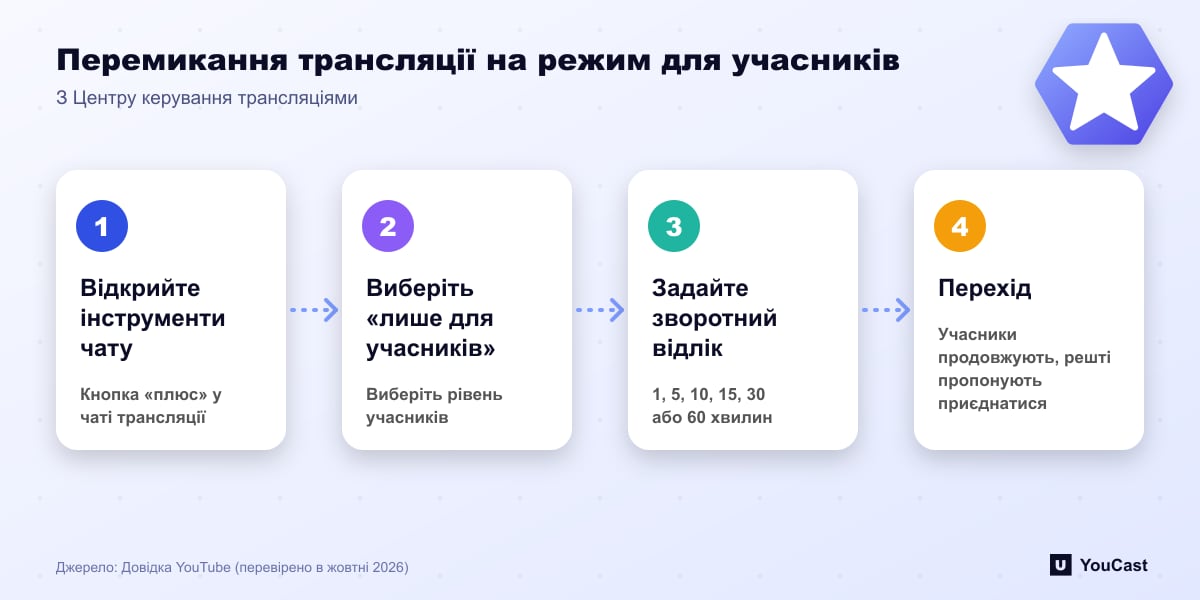
Під час трансляції відкрийте панель керування трансляціями, натисніть кнопку «плюс» у вікні чату й виберіть «Трансляція лише для учасників». Виберіть рівень учасників і задайте зворотний відлік: 1, 5, 10, 15, 30 або 60 хвилин, потім натисніть «Запланувати». Коли таймер закінчиться, учасники автоматично перейдуть у трансляцію для учасників, а не учасникам запропонують долучитися.
Можна вибудовувати ланцюжок переходів до більш обмежених рівнів і скасовувати перехід, натиснувши на таймер зворотного відліку в чаті. YouTube радить спершу перевірити на трансляції за посиланням.
Архівування та обмеження
- За ввімкненого DVR на каналі розміщуються два окремі відео: публічна частина й частина для учасників.
- Відео для учасників успадковує назву й опис публічної трансляції, і після цього їх можна змінити.
- В аналітиці дві трансляції показуються як окремі відео.
- Перемкнутися можна лише в ефірі, запланувати перехід заздалегідь не можна.
- Наразі це працює з комп’ютера для трансляцій, які не вертикальні.
Найкращі практики від YouTube
YouTube радить прямо повідомляти про час переходу, подавати публічну частину як тизер, за бажання використовувати різкий кліфгенгер після чесного попередження, оновлювати метадані для кожного сегмента й проводити невимушене післяшоу для ядра спільноти.
Де YouCast вписується в план доходу
YouCast перетворює завантажені вами відео на цілодобову трансляцію з хмари — на YouTube і, за ключем трансляції, на Twitch, Kick та в Instagram, — тож не потрібно налаштовувати кодувальник, тримати ввімкненим комп’ютер і навантажувати домашній канал.
Перехід до трансляції для учасників працює, поки ви в ефірі, в панелі керування трансляціями. Використовуйте його для запланованих моментів, а YouCast нехай тримає публічну трансляцію в решту часу.
Одну трансляцію можна спробувати на безкоштовному пробному періоді та додавати нові в міру зростання каналу.
Джерела
- YouTube Help: Live stream to members-only — перевірено в жовтні 2026
Що почитати далі
- YouTube Help: Get started with live streaming — Офіційний огляд прямих трансляцій на YouTube
- YouTube Help: Choose live encoder settings, bitrates, and resolutions — Таблиця параметрів приймання потоку
- YouTube Help: YouTube Partner Program overview & eligibility — Пороги та переваги
- YouTube Help: YouTube channel monetization policies — Що перевіряють рецензенти
Почніть стримити 24/7 сьогодні
Без ПК та OBS. Просто завантажте відео та виходьте в прямий ефір на YouTube — 24/7, з хмари.