En resumen
Live Redirect envía a los espectadores de tu directo a un estreno o al directo de otro canal cuando el tuyo termina. Configura el estreno antes del directo, pide a los espectadores que esperen unos segundos a que se recargue la pantalla y fija un mensaje en el chat que apunte a él. Los requisitos y los pasos están en el artículo.
Qué hace Live Redirect
Live Redirect envía a los espectadores de tu directo a un estreno o al directo de otro canal cuando termina tu directo o tu estreno. Los espectadores pasan automáticamente.
Quién puede usarlo
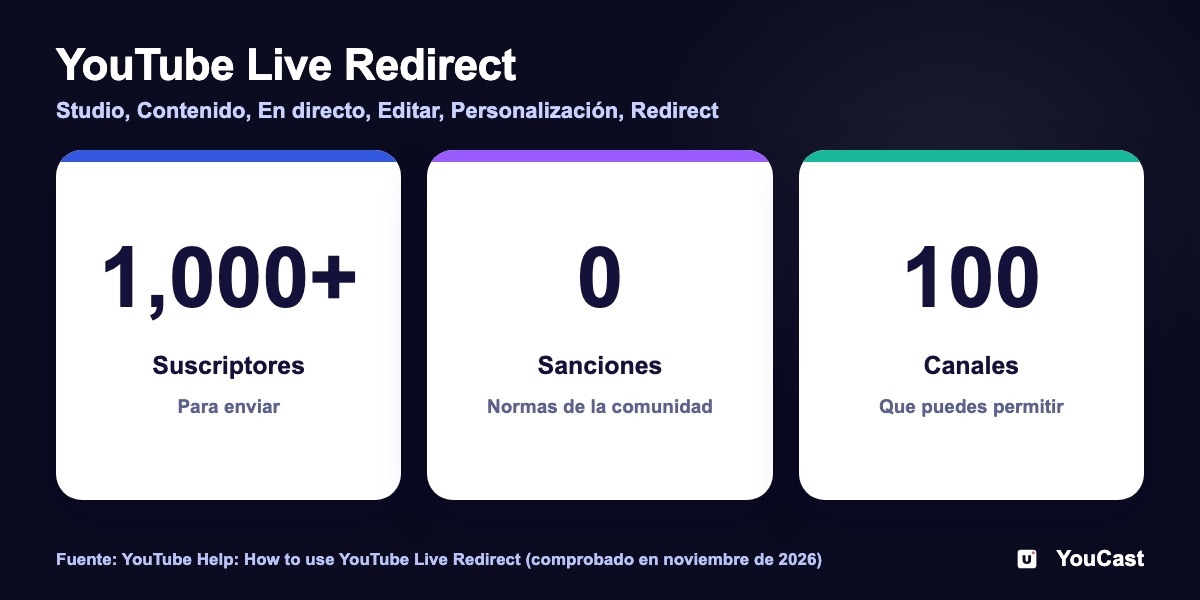
- El canal que envía la redirección necesita más de 1.000 suscriptores y ninguna sanción por las Normas de la comunidad.
- Para redirigir al directo de otro canal se necesita el permiso de ese canal en YouTube Studio.
- Quién puede redirigir a tu canal se configura en Ajustes y luego Comunidad. Por defecto son los canales a los que estás suscrito, salvo que tus suscripciones sean privadas. También puedes permitir todos los canales o hasta 100 canales concretos.
Cómo configurarlo
Consejos de YouTube: configura el estreno antes del directo, pide a los espectadores que esperen unos segundos a que se recargue la pantalla y fija en el chat del estreno un mensaje que apunte a tu directo.
- 1En YouTube Studio abre Contenido y luego la pestaña En directo.
- 2Pasa el ratón por el directo y elige Editar.
- 3Abre Personalización y haz clic en Añadir en Redirect.
- 4Elige un estreno o busca el directo de otro canal.
Cuándo encaja en un canal 24/7
Según nuestra lectura, que no es una afirmación de YouTube, un directo 24/7 puede llevar a sus espectadores a un estreno de un vídeo nuevo, para que la audiencia que ya está viendo conozca el lanzamiento. Ten en cuenta que los estrenos no admiten resolución superior a 1080p.
Estreno o directo en YouTube: ¿qué elegir para un vídeo ya grabado?
Qué hace cada formato.
Cómo promocionar un directo de YouTube: antes, durante y después
Más formas de atraer espectadores.
Cómo pasar de 0 a 10.000 suscriptores con transmisiones 24/7
La guía de crecimiento.
Empieza a transmitir con YouCast
Sube tus vídeos una vez y transmítelos 24/7 desde la nube.
Preguntas frecuentes
¿Qué hace Live Redirect?
Envía a los espectadores de tu directo a un estreno o al directo de otro canal cuando tu emisión termina.
¿Qué aconseja YouTube antes de usarlo?
Configura el estreno antes del directo, pide a los espectadores que esperen unos segundos a que se recargue la pantalla y fija en el chat del estreno un mensaje que les oriente.
¿Quién puede usar Live Redirect?
El artículo tiene una sección sobre quién puede usarlo y dónde configurarlo en YouTube Studio. Comprueba los requisitos en la página de ayuda actual de YouTube.
Deja la transmisión en marcha y dedica el tiempo a crecer
YouCast convierte los vídeos que subes en una transmisión en directo 24/7 que funciona desde la nube, en YouTube y, con una clave de transmisión, en Twitch, Kick e Instagram, así que no hay que configurar un codificador, ni mantener un ordenador encendido ni saturar la línea de subida de casa.
Live Redirect se configura en YouTube Studio, en el directo que YouCast crea para tu canal. Tras un reinicio, YouCast crea una emisión nueva, así que comprueba que la redirección sigue configurada.
Puedes probar una transmisión en la prueba gratuita y añadir más a medida que crezca el canal.
Fuentes
- YouTube Help: How to use YouTube Live Redirect — comprobado en noviembre de 2026
- YouTube Help: Premieres on YouTube — comprobado en noviembre de 2026
Para seguir leyendo
- YouTube Help: Get started with live streaming — Resumen oficial de la transmisión en directo en YouTube
- YouTube Help: Choose live encoder settings, bitrates, and resolutions — La tabla de ajustes de ingestión
- YouTube Help: YouTube Partner Program overview & eligibility — Umbrales y ventajas
- YouTube Help: YouTube channel monetization policies — Qué comprueban los revisores
Empieza a transmitir 24/7 hoy
Sin PC ni OBS. Solo sube tu video y transmite en vivo en YouTube — 24/7, desde la nube.