Dos formas de usarlo
YouTube describe dos opciones. Puedes crear un directo cuya visibilidad sea Solo para miembros, limitado opcionalmente a niveles de membresía concretos, o pasar un directo público a solo para miembros mientras estás en directo. Los no miembros solo pueden ver la miniatura y los metadatos, como en los vídeos estándar solo para miembros, y los miembros reciben notificaciones como los suscriptores normales.
- 1En un ordenador, abre YouTube Studio, haz clic en Crear y luego en Emitir en directo.
- 2Sigue los pasos para crear la transmisión.
- 3En Visibilidad, elige Todos los miembros de pago o un nivel concreto y superiores.
- 4Programa la transmisión o sal en directo.
Pasar una transmisión pública a solo para miembros
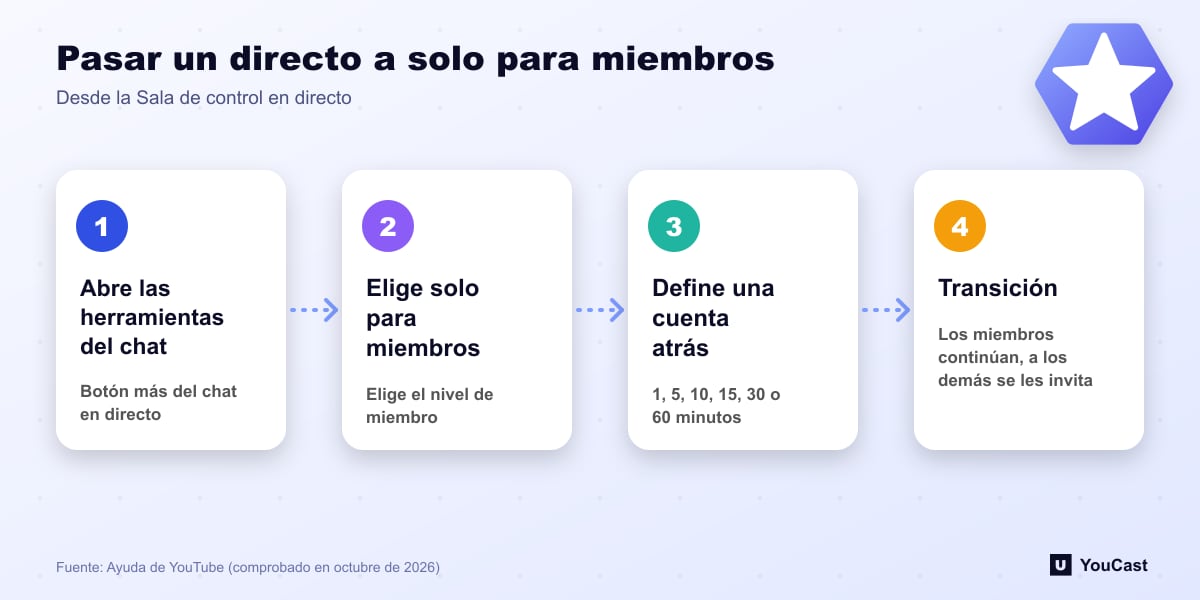
Durante la transmisión, abre la Sala de control en directo, haz clic en el botón más del cuadro del chat en vivo y elige Directo solo para miembros. Selecciona el nivel de miembros y establece una cuenta atrás de 1, 5, 10, 15, 30 o 60 minutos, y luego haz clic en Programar. Cuando termina el temporizador, los miembros pasan automáticamente a la transmisión solo para miembros y a los no miembros se les invita a unirse.
Puedes encadenar varias transiciones a niveles más restringidos y cancelar una haciendo clic en el temporizador de la cuenta atrás del chat. YouTube recomienda probar primero con una transmisión no listada.
Archivo y límites
- Con DVR activo, el canal aloja dos vídeos distintos: un segmento público y otro solo para miembros.
- El vídeo solo para miembros hereda el título y la descripción de la transmisión pública, y puedes editarlos después.
- Analytics muestra las dos transmisiones como vídeos separados.
- Solo puedes cambiar estando ya en directo, no programar la transición con antelación.
- Actualmente funciona desde el escritorio en transmisiones que no son verticales.
Buenas prácticas de YouTube
YouTube sugiere ser transparente sobre la hora de la transición, plantear la parte pública como un adelanto, usar opcionalmente un corte abrupto tras un aviso justo, actualizar los metadatos de cada segmento y organizar un posprograma relajado para la comunidad principal.
Dónde encaja YouCast en un plan de ingresos
YouCast convierte los vídeos que subes en una transmisión en directo 24/7 que funciona desde la nube, en YouTube y, con una clave de transmisión, en Twitch, Kick e Instagram, así que no hay que configurar un codificador, ni mantener un ordenador encendido ni saturar la línea de subida de casa.
Cambiar a solo para miembros funciona mientras estás en directo en la Sala de control en directo. Úsalo para momentos programados y deja que YouCast mantenga la transmisión pública el resto del tiempo.
Puedes probar una transmisión en la prueba gratuita y añadir más a medida que crezca el canal.
Fuentes
- YouTube Help: Live stream to members-only — comprobado en octubre de 2026
Para seguir leyendo
- YouTube Help: Get started with live streaming — Resumen oficial de la transmisión en directo en YouTube
- YouTube Help: Choose live encoder settings, bitrates, and resolutions — La tabla de ajustes de ingestión
- YouTube Help: YouTube Partner Program overview & eligibility — Umbrales y ventajas
- YouTube Help: YouTube channel monetization policies — Qué comprueban los revisores
Empieza a transmitir 24/7 hoy
Sin PC ni OBS. Solo sube tu video y transmite en vivo en YouTube — 24/7, desde la nube.