Коротко
KICK принимает битрейт видео до 8 000 кбит/с, и записанный файл выше этого значения может привести к закрытию стрима вскоре после запуска. Узнайте битрейт в QuickTime, MediaInfo или ffprobe, пересохраните ниже лимита в видеоредакторе, HandBrake или ffmpeg и проверьте результат.
Зачем сначала проверять файл
KICK принимает видео с битрейтом до 8000 кбит/с. Заранее записанное видео выше этого значения может привести к закрытию трансляции вскоре после старта. Проверка файла занимает минуту и избавляет от неудачного первого запуска.
Проверьте битрейт
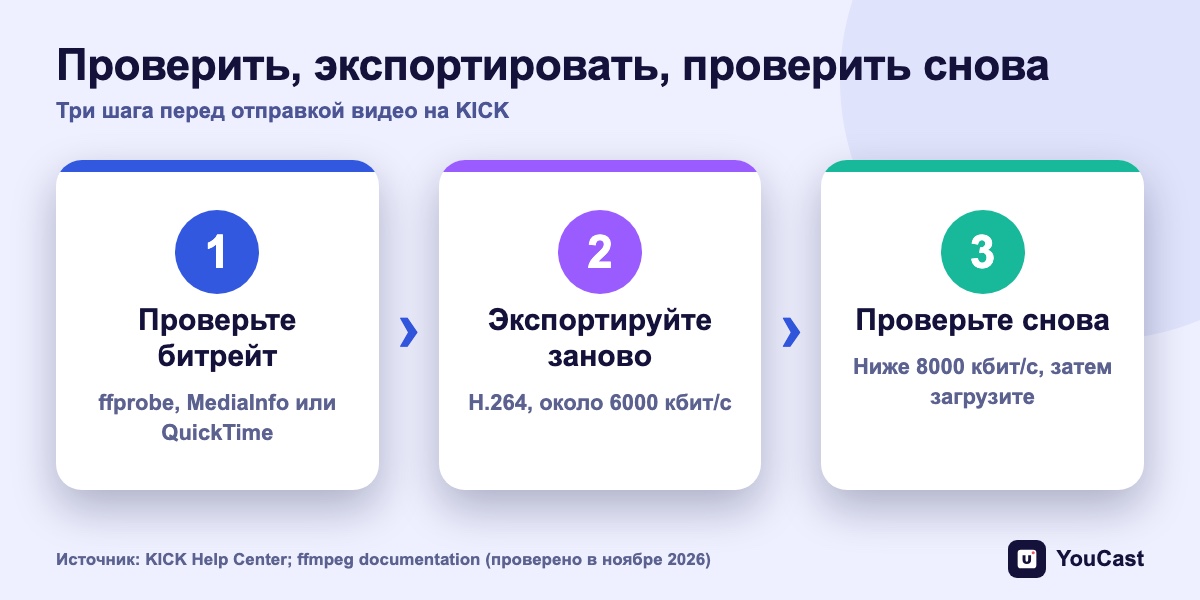
- QuickTime Player на Mac: откройте видео, нажмите Command и I и прочитайте скорость передачи данных (data rate).
- MediaInfo (бесплатно для Windows, Mac и Linux): откройте файл и прочитайте битрейт видео и общий битрейт.
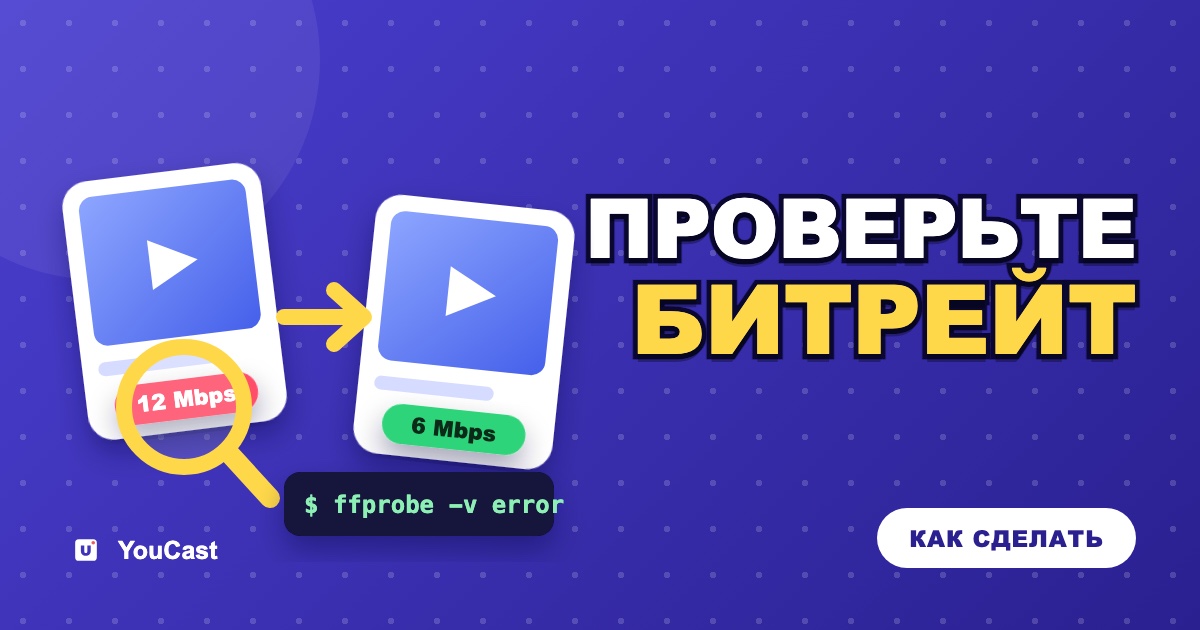
- ffprobe, который входит в ffmpeg: выполните ffprobe -v error -select_streams v:0 -show_entries stream=codec_name,width,height,r_frame_rate,bit_rate -of default=noprint_wrappers=1 input.mp4
ffprobe выводит биты в секунду, поэтому разделите на 1000, чтобы получить кбит/с: 12000000 — это 12 000 кбит/с. В некоторых контейнерах для видеопотока выводится N/A. Тогда запросите значение для всего файла: -show_entries format=bit_rate. Звук добавляет небольшую величину к значению видео.
Значения, под которые нужно подстроиться
- Видеокодек: H.264. H.265 на KICK не поддерживается.
- Битрейт: не более 8000 кбит/с. Ориентируйтесь на около 6000 кбит/с.
- Разрешение: не более 1920x1080. Частота кадров: не более 60 кадр/с.
- Звук: стерео, не выше 48 кГц.
Для сравнения: Twitch указывает 6000 кбит/с для 1080p при 60 кадр/с, а YouTube — от 6 до 17 Мбит/с для H.264 при том же разрешении. Поэтому файл около 6000 кбит/с находится у нижней границы диапазона YouTube и укладывается в лимиты всех трёх платформ.
Экспорт в пределах лимита
Используйте видеоредактор, HandBrake или ffmpeg. Цель — около 6000 кбит/с: так остаётся запас до лимита 8000 кбит/с.
- Видеоредактор: экспортируйте H.264 с целевым битрейтом 6000 кбит/с и, если есть такое поле, с максимальным битрейтом 8000 кбит/с.
- HandBrake: на вкладке Video выберите Average Bitrate и введите 6000. Среднее значение всё равно может расти в динамичных сценах, поэтому проверьте результат.
- ffmpeg: ffmpeg -i input.mp4 -c:v libx264 -b:v 6000k -maxrate 6000k -bufsize 12000k -c:a aac -b:a 160k -ar 48000 -ac 2 output.mp4
В ffmpeg добавьте -vf scale=1920:1080, если видео больше 1080p, и -r 60, если частота кадров выше 60 кадр/с. Параметры maxrate и bufsize ограничивают битрейт сверху, а для заранее записанного файла это именно то, что нужно.
Проверьте результат
- 1Выполните ту же проверку битрейта для нового файла. Он должен показывать около 6000 кбит/с и оставаться ниже 8000.
- 2Загрузите новый файл, остановите трансляцию, выберите новое видео в настройках трансляции и запустите её снова.
- 3Понаблюдайте за первыми минутами на Kick. Если трансляция по-прежнему обрывается, напишите в поддержку: укажите разрешение, частоту кадров и битрейт видео.
Kick обрывает трансляцию через 10 секунд? Проверьте битрейт видео
Реальный случай и что документирует KICK.
Настройки OBS для KICK: CBR и 8000 кбит/с
Ограничения и пресеты подробно.
Рекомендуемые настройки кодирования для загрузки на YouTube
Сторона YouTube в экспорте видео.
Начните стримить с YouCast
Загрузите видео один раз и стримьте их 24/7 из облака.
Частые вопросы
Каков максимальный битрейт видео на KICK?
KICK принимает битрейт видео до 8 000 кбит/с.
Как узнать битрейт видеофайла?
В QuickTime, MediaInfo или ffprobe. В статье показан каждый способ.
Как снизить битрейт видео?
Пересохраните его ниже лимита в видеоредакторе, HandBrake или ffmpeg и снова проверьте результат.
Пусть кодированием занимается облако
YouCast превращает загруженные вами видео в круглосуточную трансляцию из облака — на YouTube и, по ключу трансляции, на Twitch, Kick и в Instagram, — так что не нужно настраивать кодировщик, держать включённым компьютер и загружать домашний канал.
Готовьте видео для Kick примерно на 6000 кбит/с до загрузки в YouCast и храните оригиналы, чтобы в любой момент заново экспортировать файл.
Одну трансляцию можно попробовать на бесплатном пробном периоде и добавлять новые по мере роста канала.
Источники
- KICK Help Center: How to stream on KICK.com — проверено в ноябре 2026
- KICK Help Center: Settings and stream quality on the KICK Go Live app — проверено в ноябре 2026
- Twitch Help: Broadcasting Guidelines — проверено в ноябре 2026
- YouTube Help: Choose live encoder settings, bitrates, and resolutions — проверено в ноябре 2026
Что почитать дальше
- KICK Help Center: Understanding KICK's revenue split — Разделение дохода 95/5
- KICK Help Center: KICK payout schedule, thresholds, and methods — Как работают выплаты
- OBS Studio: Quick start guide — Документация бесплатной программы для стриминга
Начните стримить 24/7 сегодня
Без ПК и OBS. Просто загрузите видео и выходите в прямой эфир на YouTube — 24/7, из облака.