Зачем нужен кодировщик
YouTube описывает три способа вести трансляцию: веб-камера, мобильное устройство или кодировщик — то есть программа или аппаратная коробка. Кодировщик позволяет показывать экран или игру, использовать внешнее аудио- и видеооборудование и управлять сложным производством с несколькими камерами и микрофонами.
Кодировщик преобразует видео в цифровой формат, который YouTube может принять. Одни — приложения на компьютере, другие — отдельное оборудование.
Шаги для выхода в эфир сейчас
Если вы уже вели трансляции, прежние настройки загружаются автоматически, включая ключ трансляции, так что в кодировщике обновлять нечего.
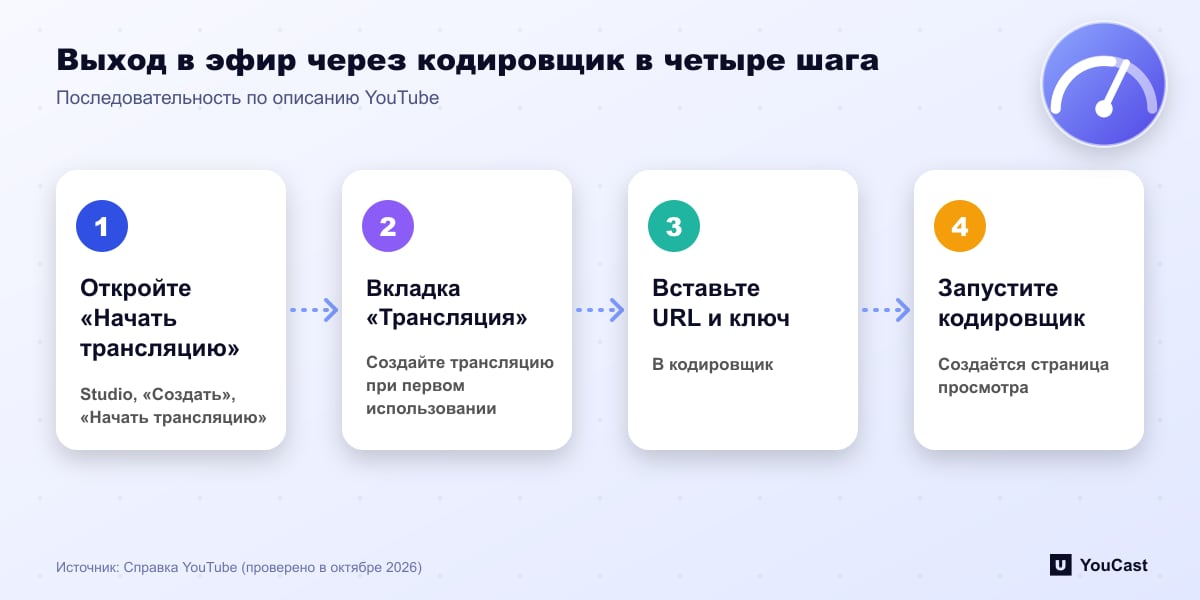
- 1В YouTube Studio нажмите «Создать», затем «Начать трансляцию», чтобы открыть панель управления трансляциями.
- 2Откройте вкладку «Трансляция». При первой трансляции отредактируйте её и нажмите «Создать трансляцию».
- 3В кодировщике выберите YouTube, если он предлагается. Иначе вставьте URL трансляции в поле сервера (RTMP).
- 4Вставьте ключ трансляции в поле «Ключ трансляции» кодировщика.
- 5Запустите трансляцию из кодировщика. Создаётся страница просмотра, уходят уведомления, и трансляция появляется в лентах подписчиков.
Планирование и повторное использование настроек
Планирование позволяет продвигать трансляцию: зрители получают напоминания о предстоящих трансляциях, а вы можете заранее поделиться ссылкой. В панели управления трансляциями откройте вкладку «Управление», нажмите «Запланировать трансляцию» и либо создайте новую, либо нажмите «Использовать настройки повторно».
Повторное использование копирует метаданные, настройки и ключ трансляции предыдущей трансляции, а новую трансляцию можно изменить после создания. Когда придёт время, запустите кодировщик, дождитесь появления предпросмотра в панели управления трансляциями и нажмите «Начать трансляцию».
Завершение трансляции и правило архива на 12 часов
Чтобы завершить, прекратите отправку контента из кодировщика (и нажмите «Завершить трансляцию», если она была запланирована). YouTube сообщает, что все трансляции короче 12 часов автоматически архивируются, и их можно найти на вкладке «Трансляции» в Studio.
Live Control Panel — компактная всплывающая версия панели управления трансляциями, показывающая просмотры и доход от чата. Она доступна при трансляции через кодировщик или веб-камеру.
Пропустите настройку с YouCast
YouCast превращает загруженные вами видео в круглосуточную трансляцию из облака — на YouTube и, по ключу трансляции, на Twitch, Kick и в Instagram, — так что не нужно настраивать кодировщик, держать включённым компьютер и загружать домашний канал.
Шаги выше нужны кодировщику. С YouCast кодировщик не нужен: выберите канал и видео, задайте название и превью и запустите трансляцию из панели.
Одну трансляцию можно попробовать на бесплатном пробном периоде и добавлять новые по мере роста канала.
Источники
- YouTube Help: Create a YouTube live stream with an encoder — проверено в октябре 2026
- YouTube Help: Manage live stream settings — проверено в октябре 2026
Что почитать дальше
- YouTube Help: Get started with live streaming — Официальный обзор прямых трансляций на YouTube
- YouTube Help: Choose live encoder settings, bitrates, and resolutions — Таблица параметров приёма потока
- YouTube Help: YouTube Partner Program overview & eligibility — Пороги и преимущества
- YouTube Help: YouTube channel monetization policies — Что проверяют рецензенты
Начните стримить 24/7 сегодня
Без ПК и OBS. Просто загрузите видео и выходите в прямой эфир на YouTube — 24/7, из облака.