Коротко
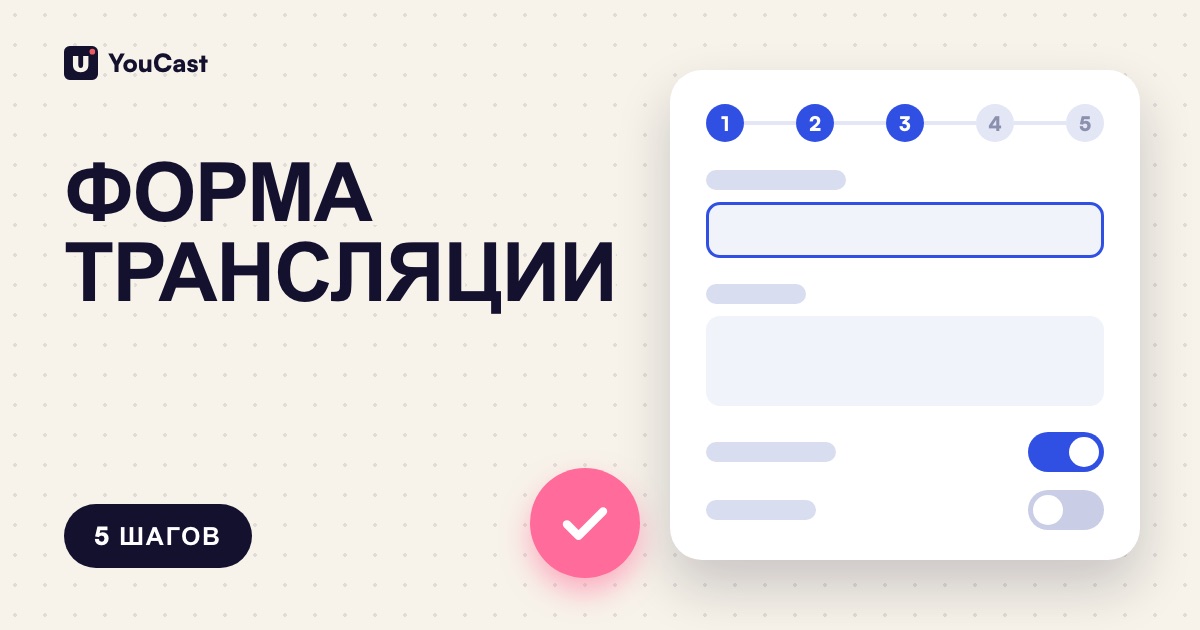
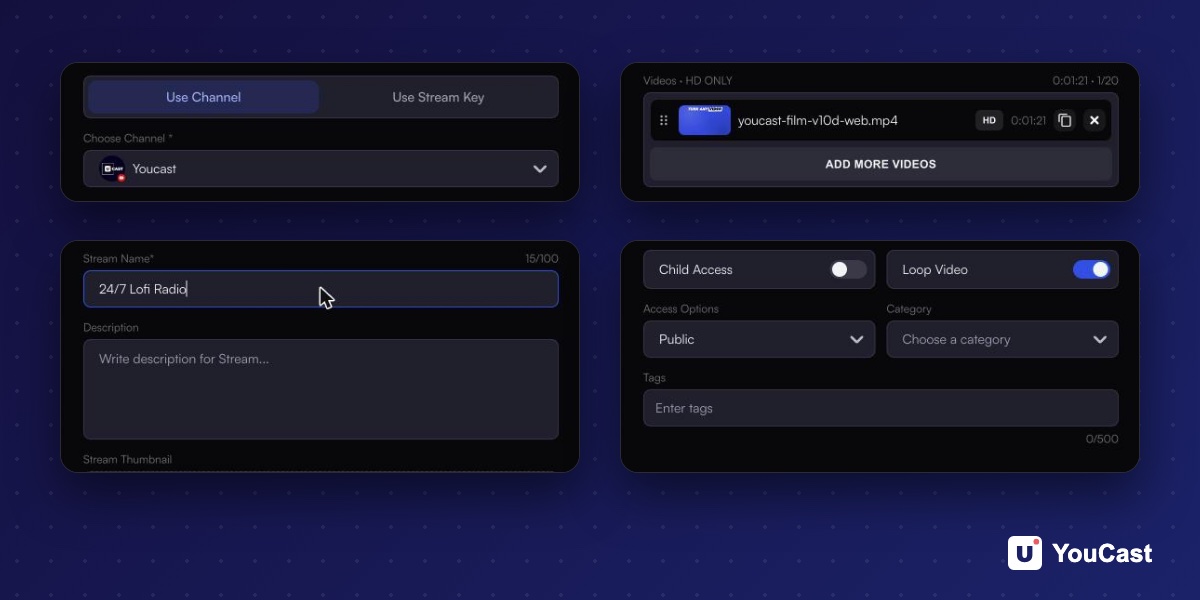
В форме Create Stream пять шагов: Source, Videos, Details, Settings и Schedule, а по ключу трансляции четыре. В плейлист можно добавить до 20 видео, название принимает до 100 символов, а значок трансляции JPG или PNG до 2 МБ. Расписание по умолчанию ручное.
Пять шагов, одна форма
Форма Create Stream открывается панелью, когда вы нажимаете New на странице Streams. В ней пять шагов: Source, Videos, Details, Settings и Schedule. Если вы стримите по ключу трансляции, шагов четыре, потому что шаг Settings пропускается.
Шаг 1: Source
- Use Channel: выберите один из подключённых каналов YouTube из списка или нажмите Connect a channel.
- Use Stream Key: выберите YouTube, Twitch или Kick, вставьте ключ и отметьте Save key for future streams, если хотите использовать его снова.
Шаг 2: Videos
В плейлист можно добавить до 20 видео, счётчик показывает, сколько вы уже добавили. Add videos открывает список с поиском и кнопкой Upload video. У каждого видео в списке есть значок качества, например 4K, HD или SD, а у добавленных видео показана длительность.
Шаг 3: Details
- Stream Name обязательно и принимает до 100 символов.
- Description необязательно.
- Stream Thumbnail: нажмите, чтобы загрузить значок в формате JPG или PNG до 2 МБ.
Шаг 4: Settings
- Child Access: переключатель, по умолчанию выключен.
- Loop Video: переключатель, по умолчанию включён.
- Access Options: по умолчанию Public.
- Category и Tags: у поля Tags есть лимит 500.
Шаг 5: Schedule
Выберите, как трансляция запускается и останавливается: от ручного управления до разового расписания, повторяющегося окна или циклов подряд. По умолчанию ручное управление.
Как поставить трансляцию YouTube 24/7 по расписанию
Четыре типа расписания подробно.
Требования к значкам YouTube: размер, формат, лимиты и правила
Чего YouTube требует от значка трансляции.
Пять способов, которыми плейлист видео улучшает вашу трансляцию 24/7
Почему несколько видео подряд помогают.
Начните стримить с YouCast
Загрузите видео один раз и стримьте их 24/7 из облака.
Пропустите настройку с YouCast
YouCast превращает загруженные вами видео в круглосуточную трансляцию из облака — на YouTube и, по ключу трансляции, на Twitch, Kick и в Instagram, — так что не нужно настраивать кодировщик, держать включённым компьютер и загружать домашний канал.
Всё, о чём говорится в этой статье, находится в одной панели: Streams, затем New. Пройдите пять шагов, и трансляция готова к запуску.
Одну трансляцию можно попробовать на бесплатном пробном периоде и добавлять новые по мере роста канала.
Источники
- YouCast Docs: Scheduling — проверено в ноябре 2026
Что почитать дальше
- YouTube Help: Get started with live streaming — Официальный обзор прямых трансляций на YouTube
- YouTube Help: Choose live encoder settings, bitrates, and resolutions — Таблица параметров приёма потока
- YouTube Help: YouTube Partner Program overview & eligibility — Пороги и преимущества
- YouTube Help: YouTube channel monetization policies — Что проверяют рецензенты
Начните стримить 24/7 сегодня
Без ПК и OBS. Просто загрузите видео и выходите в прямой эфир на YouTube — 24/7, из облака.