Коротко
В YouCast выберите Use Stream Key, укажите YouTube, Twitch или Kick, вставьте ключ и при желании сохраните его для будущих трансляций. Относитесь к ключу как к паролю. Twitch описывает метку Rerun для записанного контента, а справочный центр KICK называет заранее записанный контент среди того, чего нужно избегать для верификации или статуса партнёра.
Когда использовать ключ трансляции
YouCast может транслировать на подключённый канал YouTube или на платформу по ключу трансляции. В форме Create Stream у Source две вкладки: Use Channel и Use Stream Key. По ключу трансляции платформа выбирается из списка: YouTube, Twitch или Kick.
Настройка
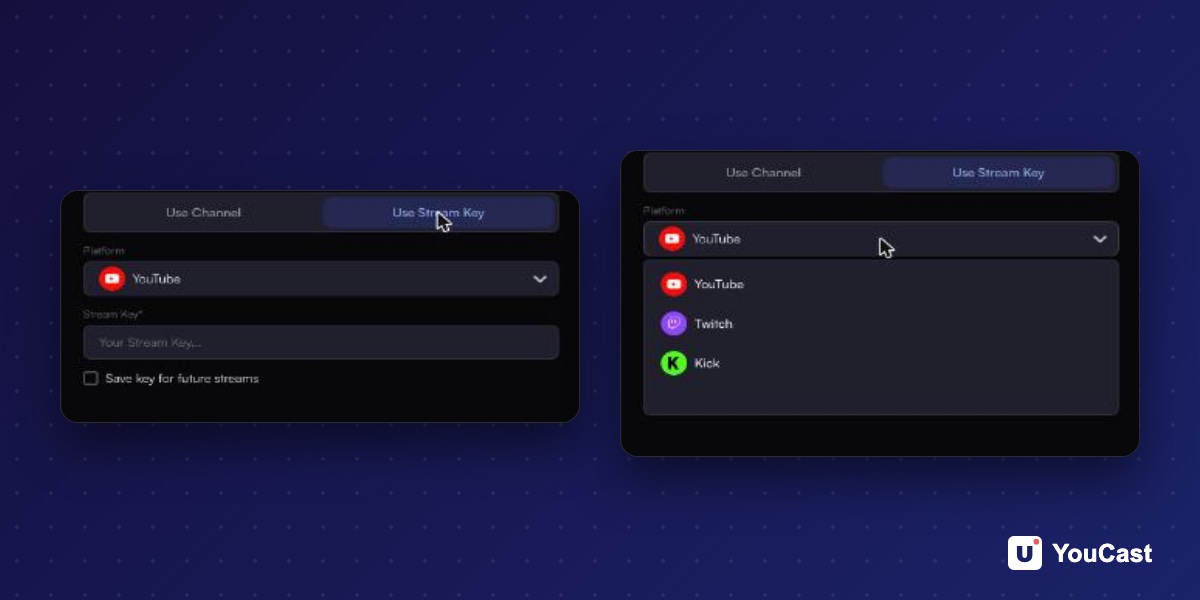
- 1Откройте Streams, нажмите New и выберите Use Stream Key.
- 2Выберите платформу: YouTube, Twitch или Kick.
- 3Вставьте ключ трансляции.
- 4Отметьте Save key for future streams, если хотите использовать ключ снова.
- 5Пройдите Videos, Details и Schedule. По ключу трансляции в форме четыре шага, потому что шаг Settings пропускается.
- 6Создайте трансляцию и запустите её.
Где найти ключ
- Twitch: Creator Dashboard, затем Settings, затем Stream. Twitch просит никому не показывать ключ и не показывать его в эфире.
- Kick: скопируйте его в разделе Channel, затем Stream URL and Key. KICK пишет, что старый ключ не сохраняется, поэтому после сброса скопируйте новый.
- YouTube: в Центре управления трансляциями в YouTube Studio.
Храните ключ в тайне
Ключ трансляции идентифицирует вашу трансляцию при входе на платформу, поэтому относитесь к нему как к паролю. Twitch не рекомендует делиться им и пишет, что обновление ключа меняет его только для вас. Если ключ утёк, сбросьте его на платформе и обновите трансляцию.
Заранее записанный контент: что говорят платформы
Twitch описывает способ показывать записанный материал: отметьте Rerun в Edit Stream Info и начните название трансляции и уведомление о начале с [Rerun]. Справочный центр KICK называет заранее записанный контент среди того, чего нужно избегать, чтобы пройти верификацию или сохранить статус партнёра. Страница не говорит, что заранее записанные трансляции запрещены.
Не выдавайте запись за прямой эфир. Укажите это в названии или описании.
Ключ трансляции Twitch: где найти, как сбросить и гостевые ключи
Страница справки Twitch простыми словами.
Kick называет заранее записанные стримы причиной отказа в верификации: что это значит для каналов 24/7
Что KICK говорит о записях.
Начните стримить с YouCast
Загрузите видео один раз и стримьте их 24/7 из облака.
Частые вопросы
Какие платформы можно выбрать по ключу трансляции?
YouTube, Twitch и Kick.
Можно ли использовать ключ трансляции повторно?
Да. Отметьте Save key for future streams при создании трансляции.
Пропустите настройку с YouCast
YouCast превращает загруженные вами видео в круглосуточную трансляцию из облака — на YouTube и, по ключу трансляции, на Twitch, Kick и в Instagram, — так что не нужно настраивать кодировщик, держать включённым компьютер и загружать домашний канал.
В YouCast выберите Use Stream Key, укажите Twitch или Kick, вставьте ключ и отметьте Save key for future streams. Если платформа этого требует, напишите в названии, что контент записан.
Одну трансляцию можно попробовать на бесплатном пробном периоде и добавлять новые по мере роста канала.
Источники
- Twitch Help: Twitch Stream Key FAQ — проверено в ноябре 2026
- KICK Help Center: OBS or Streamlabs not connecting to KICK — проверено в ноябре 2026
- KICK Help Center: Grounds for verification and/or Kick Partner Program refusal/removal — проверено в ноябре 2026
- Twitch Help: On-Demand Content on Twitch — проверено в ноябре 2026
- YouCast Docs: Scheduling — проверено в ноябре 2026
Что почитать дальше
- Twitch Help: Broadcasting Guidelines — Официальные правила трансляций
- Twitch Help: Twitch Partner Program Overview — Требования и преимущества Partner
- Twitch Help: Joining the Affiliate Program — Требования Affiliate
- Twitch Help: Simulcasting Guidelines FAQ — Правила мультистриминга
Начните стримить 24/7 сегодня
Без ПК и OBS. Просто загрузите видео и выходите в прямой эфир на YouTube — 24/7, из облака.