Зачем HLS вместо RTMP
YouTube говорит, что можно транслировать HDR или использовать кодеки, которые RTMP не поддерживает, с помощью приёма по HLS (HTTP Live Streaming). Нужен кодировщик с поддержкой HLS и базовое знакомство с трансляциями на YouTube.
Компромисс — задержка: на странице сказано, что у HLS задержка выше, потому что он отправляет сегменты видео, а не непрерывный поток, а опция сверхнизкой задержки при выборе HLS отключается.
Настройка ключа и URL для HLS
- 1Если в вашем кодировщике есть пресет HLS для YouTube, выберите его и вставьте ключ трансляции, как с RTMP.
- 2Иначе откройте вкладку «Трансляция» панели управления трансляциями, под «Выбрать ключ трансляции» нажмите «Создать новый ключ трансляции» и выберите HLS как протокол.
- 3Чтобы транслировать в HDR, оставьте флажок «Включить ручное разрешение» снятым.
- 4Скопируйте URL трансляции (он начинается с https, а не rtmp) в кодировщик. Ключ уже входит в URL, а для резерва предоставляется URL резервного сервера.
Обязательные настройки HLS
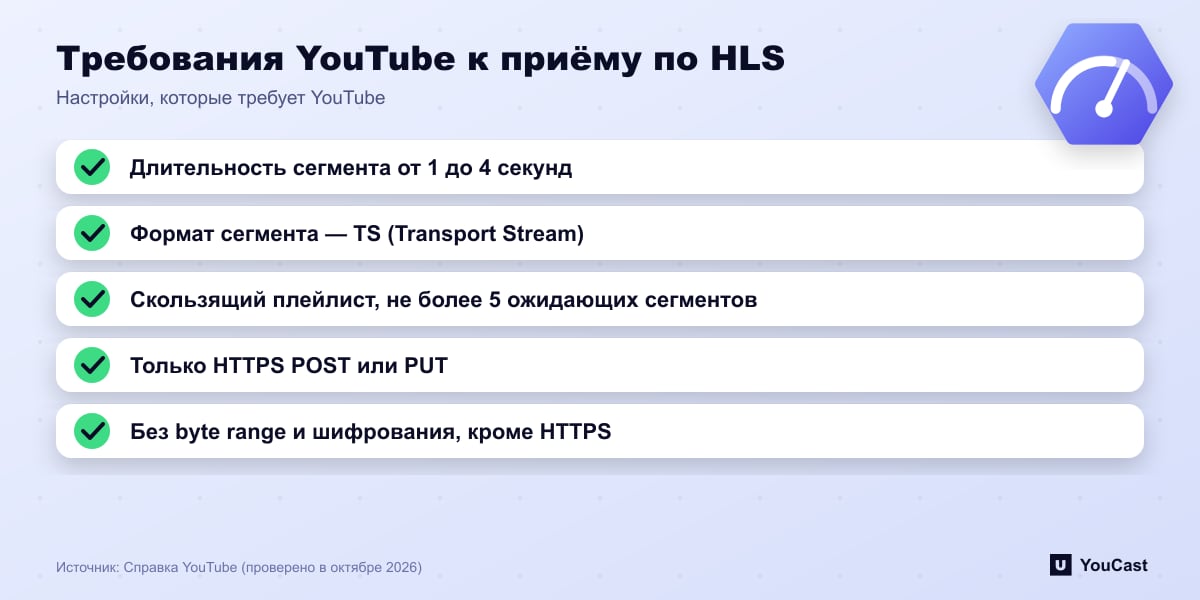
- Длительность сегмента: от 1 до 4 секунд. Меньшая длительность даёт меньшую задержку.
- Формат сегмента: обязательно TS (Transport Stream). Byte range не поддерживается.
- Скользящий плейлист не более чем с 5 ожидающими сегментами.
- HTTPS POST или PUT. Шифрование, кроме HTTPS, не поддерживается.
Кодеки и дополнительные настройки
Видеокодек: кроме H.264 поддерживается HEVC. Аудиокодек: AAC, AC3 и EAC3. Рекомендуемые YouTube дополнительные настройки — частота дискретизации 44,1 кГц и 128 кбит/с для стерео и 48 кГц с 384 кбит/с для объёмного 5.1. Среди кодировщиков, которые страница указывает как поддерживающие выход HLS, — Cobalt, Harmonic, Mirillis Action, OBS и Telestream, причём Mirillis Action автоматически использует HLS, если выбран HEVC.
Пусть кодированием занимается облако
YouCast превращает загруженные вами видео в круглосуточную трансляцию из облака — на YouTube и, по ключу трансляции, на Twitch, Kick и в Instagram, — так что не нужно настраивать кодировщик, держать включённым компьютер и загружать домашний канал.
Настройки HLS важны, только если вы запускаете собственный кодировщик. YouCast сам отправляет загруженное вами видео на YouTube.
Одну трансляцию можно попробовать на бесплатном пробном периоде и добавлять новые по мере роста канала.
Источники
- YouTube Help: Set up an HLS stream — проверено в октябре 2026
Что почитать дальше
- YouTube Help: Get started with live streaming — Официальный обзор прямых трансляций на YouTube
- YouTube Help: Choose live encoder settings, bitrates, and resolutions — Таблица параметров приёма потока
- YouTube Help: YouTube Partner Program overview & eligibility — Пороги и преимущества
- YouTube Help: YouTube channel monetization policies — Что проверяют рецензенты
Начните стримить 24/7 сегодня
Без ПК и OBS. Просто загрузите видео и выходите в прямой эфир на YouTube — 24/7, из облака.