Коротко
KICK приймає бітрейт відео до 8 000 кбіт/с, і записаний файл вище цього значення може призвести до закриття стріму невдовзі після запуску. Дізнайтеся бітрейт у QuickTime, MediaInfo або ffprobe, перезбережіть нижче ліміту у відеоредакторі, HandBrake або ffmpeg і перевірте результат.
Навіщо спершу перевіряти файл
KICK приймає відео з бітрейтом до 8000 кбіт/с. Заздалегідь записане відео вище за це значення може призвести до закриття трансляції невдовзі після старту. Перевірка файлу займає хвилину й позбавляє невдалого першого запуску.
Перевірте бітрейт
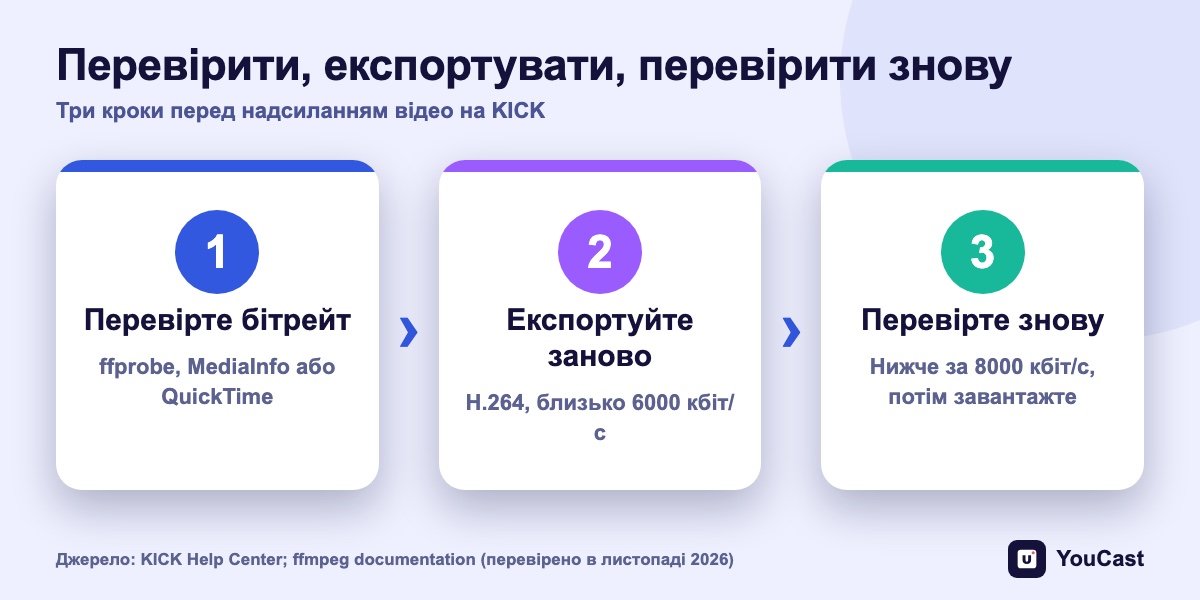
- QuickTime Player на Mac: відкрийте відео, натисніть Command і I та прочитайте швидкість передавання даних (data rate).
- MediaInfo (безкоштовно для Windows, Mac і Linux): відкрийте файл і прочитайте бітрейт відео та загальний бітрейт.
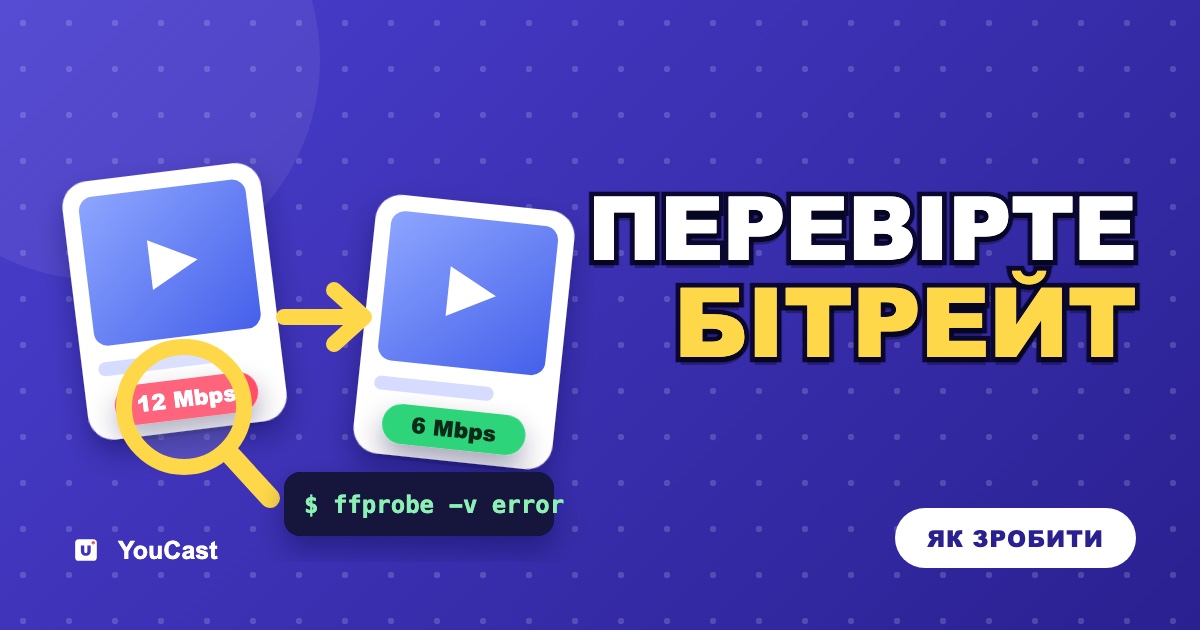
- ffprobe, який входить до ffmpeg: виконайте ffprobe -v error -select_streams v:0 -show_entries stream=codec_name,width,height,r_frame_rate,bit_rate -of default=noprint_wrappers=1 input.mp4
ffprobe виводить біти за секунду, тому поділіть на 1000, щоб отримати кбіт/с: 12000000 — це 12 000 кбіт/с. У деяких контейнерах для відеопотоку виводиться N/A. Тоді запитайте значення для всього файлу: -show_entries format=bit_rate. Звук додає невелику величину до значення відео.
Значення, під які потрібно підлаштуватися
- Відеокодек: H.264. H.265 на KICK не підтримується.
- Бітрейт: не більше 8000 кбіт/с. Орієнтуйтеся на близько 6000 кбіт/с.
- Роздільна здатність: не більше 1920x1080. Частота кадрів: не більше 60 кадр/с.
- Звук: стерео, не вище 48 кГц.
Для порівняння: Twitch вказує 6000 кбіт/с для 1080p за 60 кадр/с, а YouTube — від 6 до 17 Мбіт/с для H.264 за тієї самої роздільної здатності. Тому файл близько 6000 кбіт/с перебуває біля нижньої межі діапазону YouTube і вкладається в ліміти всіх трьох платформ.
Експорт у межах ліміту
Використовуйте відеоредактор, HandBrake або ffmpeg. Мета — близько 6000 кбіт/с: так залишається запас до ліміту 8000 кбіт/с.
- Відеоредактор: експортуйте H.264 із цільовим бітрейтом 6000 кбіт/с і, якщо є таке поле, з максимальним бітрейтом 8000 кбіт/с.
- HandBrake: на вкладці Video оберіть Average Bitrate і введіть 6000. Середнє значення все одно може зростати в динамічних сценах, тому перевірте результат.
- ffmpeg: ffmpeg -i input.mp4 -c:v libx264 -b:v 6000k -maxrate 6000k -bufsize 12000k -c:a aac -b:a 160k -ar 48000 -ac 2 output.mp4
В ffmpeg додайте -vf scale=1920:1080, якщо відео більше за 1080p, і -r 60, якщо частота кадрів вища за 60 кадр/с. Параметри maxrate і bufsize обмежують бітрейт зверху, а для заздалегідь записаного файлу це саме те, що потрібно.
Перевірте результат
- 1Виконайте ту саму перевірку бітрейту для нового файлу. Він має показувати близько 6000 кбіт/с і залишатися нижче за 8000.
- 2Завантажте новий файл, зупиніть трансляцію, оберіть нове відео в налаштуваннях трансляції та запустіть її знову.
- 3Простежте за першими хвилинами на Kick. Якщо трансляція й далі обривається, напишіть у підтримку: вкажіть роздільну здатність, частоту кадрів і бітрейт відео.
Kick обриває трансляцію через 10 секунд? Перевірте бітрейт відео
Реальний випадок і що документує KICK.
Налаштування OBS для KICK: CBR і 8000 кбіт/с
Обмеження та пресети докладно.
Рекомендовані налаштування кодування для завантаження на YouTube
Сторона YouTube в експорті відео.
Почніть стрімити з YouCast
Завантажте відео один раз і стрімте їх 24/7 із хмари.
Часті запитання
Який максимальний бітрейт відео на KICK?
KICK приймає бітрейт відео до 8 000 кбіт/с.
Як дізнатися бітрейт відеофайлу?
У QuickTime, MediaInfo або ffprobe. У статті показано кожен спосіб.
Як знизити бітрейт відео?
Перезбережіть його нижче ліміту у відеоредакторі, HandBrake або ffmpeg і знову перевірте результат.
Нехай кодуванням займається хмара
YouCast перетворює завантажені вами відео на цілодобову трансляцію з хмари — на YouTube і, за ключем трансляції, на Twitch, Kick та в Instagram, — тож не потрібно налаштовувати кодувальник, тримати ввімкненим комп’ютер і навантажувати домашній канал.
Готуйте відео для Kick приблизно на 6000 кбіт/с до завантаження в YouCast і зберігайте оригінали, щоб будь-коли заново експортувати файл.
Одну трансляцію можна спробувати на безкоштовному пробному періоді та додавати нові в міру зростання каналу.
Джерела
- KICK Help Center: How to stream on KICK.com — перевірено в листопаді 2026
- KICK Help Center: Settings and stream quality on the KICK Go Live app — перевірено в листопаді 2026
- Twitch Help: Broadcasting Guidelines — перевірено в листопаді 2026
- YouTube Help: Choose live encoder settings, bitrates, and resolutions — перевірено в листопаді 2026
Що почитати далі
- KICK Help Center: Understanding KICK's revenue split — Розподіл доходу 95/5
- KICK Help Center: KICK payout schedule, thresholds, and methods — Як працюють виплати
- OBS Studio: Quick start guide — Документація безкоштовної програми для стрімінгу
Почніть стримити 24/7 сьогодні
Без ПК та OBS. Просто завантажте відео та виходьте в прямий ефір на YouTube — 24/7, з хмари.