Обмеження платформи
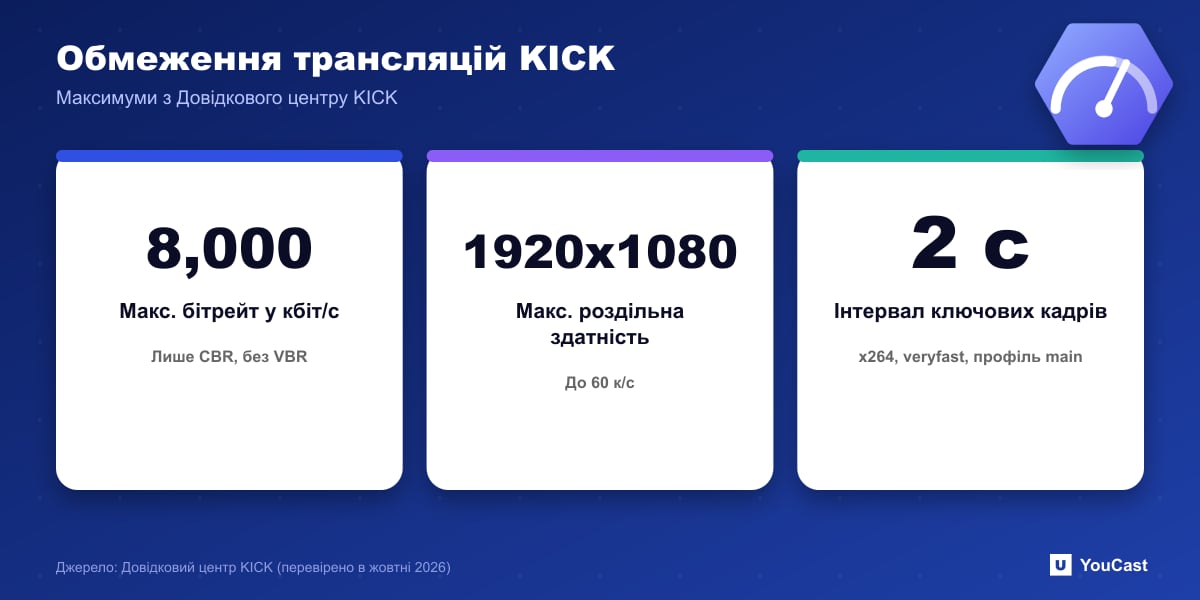
У довідковому центрі KICK перелічено жорсткі обмеження, у яких має залишатися ваш кодувальник, інакше трансляція може не підключитися або бути відхилена після запуску:
KICK пояснює правило CBR так: змінний бітрейт змінюється залежно від того, що на екрані, і може стрибнути настільки, що перевантажить сервери. На Mac виберіть кодувальник x264, щоб отримати CBR.
- Кодувальник: лише x264 або H.264. H.265 не підтримується.
- Керування швидкістю: лише CBR. Змінний бітрейт не підтримується.
- Максимальний бітрейт 8000 кбіт/с, максимальна роздільна здатність 1920x1080, максимум 60 кадр/с.
- Звук: стерео, не вище 48 кГц.
Рекомендовані налаштування виводу OBS
Для x264 KICK рекомендує CBR з бітрейтом від 1000 до 8000 кбіт/с, інтервал ключових кадрів 2 секунди, пресет використання ЦП veryfast, профіль main і налаштування zerolatency. Вмикайте Rescale Output на 1920x1080, лише якщо ваша базова роздільна здатність більша.
Для NVIDIA NVENC H.264 і AMD HW H.264 на сторінці вказано CBR, той самий діапазон бітрейту, інтервал ключових кадрів 2 секунди, пресет P6 Slower (Better Quality), налаштування Ultra Low Latency, режим multipass single pass і профіль main.
Підключення OBS
- 1У панелі автора KICK відкрийте «Канал», потім «URL і ключ трансляції».
- 2В OBS відкрийте «Файл», «Налаштування», «Трансляція» й виберіть сервіс «Користувацький».
- 3Вставте URL сервера та ключ трансляції й натисніть «Застосувати».
- 4Задайте назву та категорію трансляції в панелі стрімера до виходу в ефір. KICK попереджає, що без них трансляція може запуститися неправильно.
Якщо трансляція пригальмовує
KICK радить знижувати бітрейт на 1000 кбіт/с за раз, доки потік не стане плавним, і переходити на легший пресет: Superfast для x264 або P3 Fast для AMD і NVIDIA. Для порівняння з набагато ширшим діапазоном роздільних здатностей і кодеків YouTube дивіться наш посібник із налаштувань кодувальника.
Нехай кодуванням займається хмара
YouCast перетворює завантажені вами відео на цілодобову трансляцію з хмари — на YouTube і, за ключем трансляції, на Twitch, Kick та в Instagram, — тож не потрібно налаштовувати кодувальник, тримати ввімкненим комп’ютер і навантажувати домашній канал.
Kick обмежує бітрейт 8000 кбіт/с, а роздільну здатність — 1080p за 60 кадр/с. YouCast може транслювати попередньо записане відео на Kick за вашим ключем Kick, тож виберіть якість трансляції, що вкладається в ці межі.
Одну трансляцію можна спробувати на безкоштовному пробному періоді та додавати нові в міру зростання каналу.
Джерела
- KICK Help Center: How to stream on KICK.com — перевірено в жовтні 2026
- KICK Help Center: OBS or Streamlabs not connecting to KICK — перевірено в жовтні 2026
Що почитати далі
- KICK Help Center: Understanding KICK's revenue split — Розподіл доходу 95/5
- KICK Help Center: KICK payout schedule, thresholds, and methods — Як працюють виплати
- OBS Studio: Quick start guide — Документація безкоштовної програми для стрімінгу
Почніть стримити 24/7 сьогодні
Без ПК та OBS. Просто завантажте відео та виходьте в прямий ефір на YouTube — 24/7, з хмари.