Навіщо потрібен кодувальник
YouTube описує три способи вести трансляцію: вебкамера, мобільний пристрій або кодувальник — тобто програма чи апаратна коробка. Кодувальник дає змогу показувати екран або гру, використовувати зовнішнє аудіо- та відеообладнання й керувати складним виробництвом з кількома камерами та мікрофонами.
Кодувальник перетворює відео на цифровий формат, який YouTube може прийняти. Одні — застосунки на комп’ютері, інші — окреме обладнання.
Кроки для виходу в ефір зараз
Якщо ви вже вели трансляції, попередні налаштування завантажуються автоматично, зокрема ключ трансляції, тож у кодувальнику оновлювати нічого.
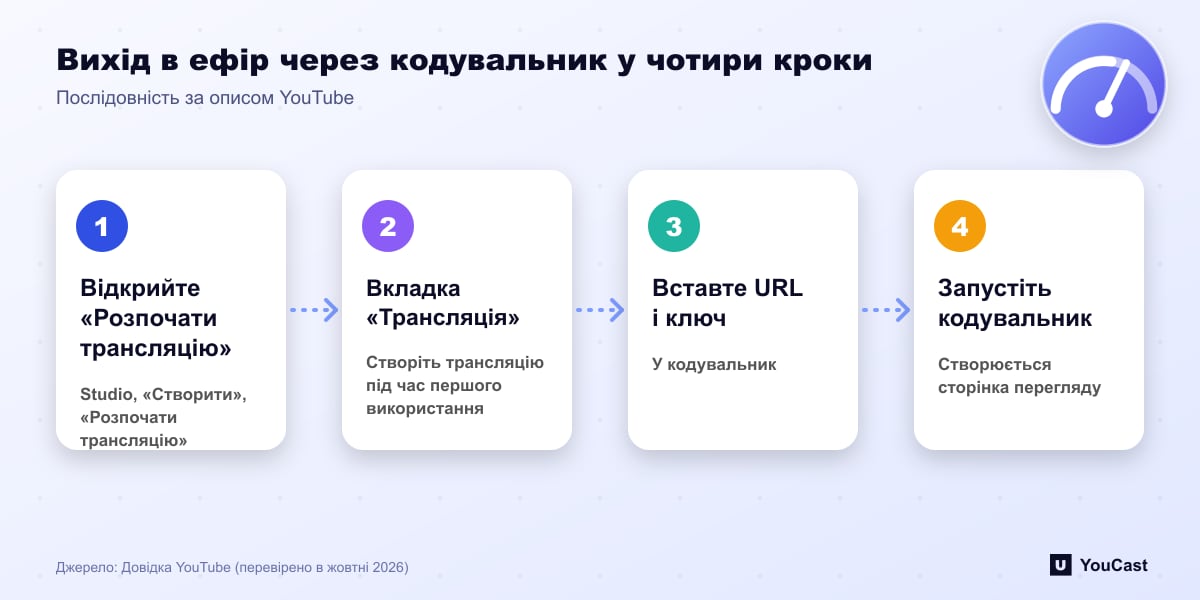
- 1У YouTube Studio натисніть «Створити», потім «Розпочати трансляцію», щоб відкрити панель керування трансляціями.
- 2Відкрийте вкладку «Трансляція». Під час першої трансляції відредагуйте її та натисніть «Створити трансляцію».
- 3У кодувальнику виберіть YouTube, якщо він пропонується. Інакше вставте URL трансляції в поле сервера (RTMP).
- 4Вставте ключ трансляції в поле «Ключ трансляції» кодувальника.
- 5Запустіть трансляцію з кодувальника. Створюється сторінка перегляду, надходять сповіщення, і трансляція з’являється в стрічках підписників.
Планування та повторне використання налаштувань
Планування дає змогу просувати трансляцію: глядачі отримують нагадування про майбутні трансляції, а ви можете заздалегідь поділитися посиланням. У панелі керування трансляціями відкрийте вкладку «Керування», натисніть «Запланувати трансляцію» і або створіть нову, або натисніть «Використати налаштування повторно».
Повторне використання копіює метадані, налаштування та ключ трансляції попередньої трансляції, а нову трансляцію можна змінити після створення. Коли настане час, запустіть кодувальник, дочекайтеся появи попереднього перегляду в панелі керування трансляціями та натисніть «Розпочати трансляцію».
Завершення трансляції та правило архіву на 12 годин
Щоб завершити, припиніть надсилання контенту з кодувальника (і натисніть «Завершити трансляцію», якщо вона була запланована). YouTube повідомляє, що всі трансляції коротші за 12 годин автоматично архівуються, і їх можна знайти на вкладці «Трансляції» в Studio.
Live Control Panel — компактна спливна версія панелі керування трансляціями, що показує перегляди та дохід від чату. Вона доступна під час трансляції через кодувальник або вебкамеру.
Пропустіть налаштування з YouCast
YouCast перетворює завантажені вами відео на цілодобову трансляцію з хмари — на YouTube і, за ключем трансляції, на Twitch, Kick та в Instagram, — тож не потрібно налаштовувати кодувальник, тримати ввімкненим комп’ютер і навантажувати домашній канал.
Кроки вище потрібні кодувальнику. З YouCast кодувальник не потрібен: виберіть канал і відео, задайте назву та прев’ю й запустіть трансляцію з панелі.
Одну трансляцію можна спробувати на безкоштовному пробному періоді та додавати нові в міру зростання каналу.
Джерела
- YouTube Help: Create a YouTube live stream with an encoder — перевірено в жовтні 2026
- YouTube Help: Manage live stream settings — перевірено в жовтні 2026
Що почитати далі
- YouTube Help: Get started with live streaming — Офіційний огляд прямих трансляцій на YouTube
- YouTube Help: Choose live encoder settings, bitrates, and resolutions — Таблиця параметрів приймання потоку
- YouTube Help: YouTube Partner Program overview & eligibility — Пороги та переваги
- YouTube Help: YouTube channel monetization policies — Що перевіряють рецензенти
Почніть стримити 24/7 сьогодні
Без ПК та OBS. Просто завантажте відео та виходьте в прямий ефір на YouTube — 24/7, з хмари.