Коротко
У формі Create Stream п’ять кроків: Source, Videos, Details, Settings і Schedule, а за ключем трансляції чотири. До плейлиста можна додати до 20 відео, назва приймає до 100 символів, а значок трансляції JPG або PNG до 2 МБ. Розклад за замовчуванням ручний.
П’ять кроків, одна форма
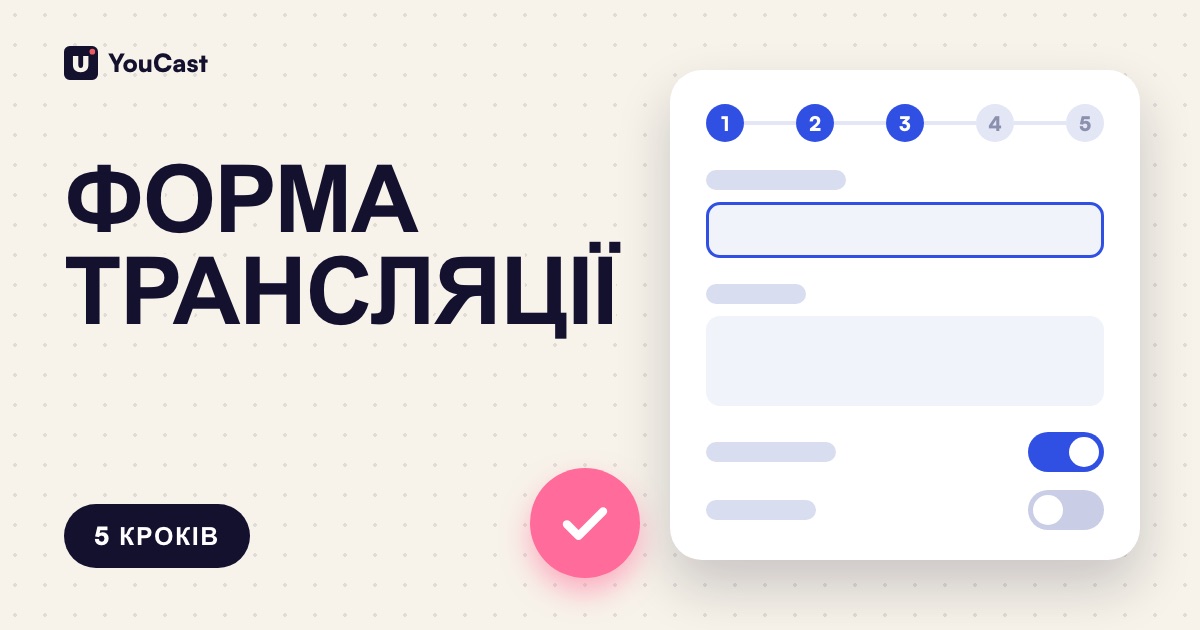
Форма Create Stream відкривається панеллю, коли ви натискаєте New на сторінці Streams. У ній п’ять кроків: Source, Videos, Details, Settings і Schedule. Якщо ви стрімите за ключем трансляції, кроків чотири, бо крок Settings пропускається.
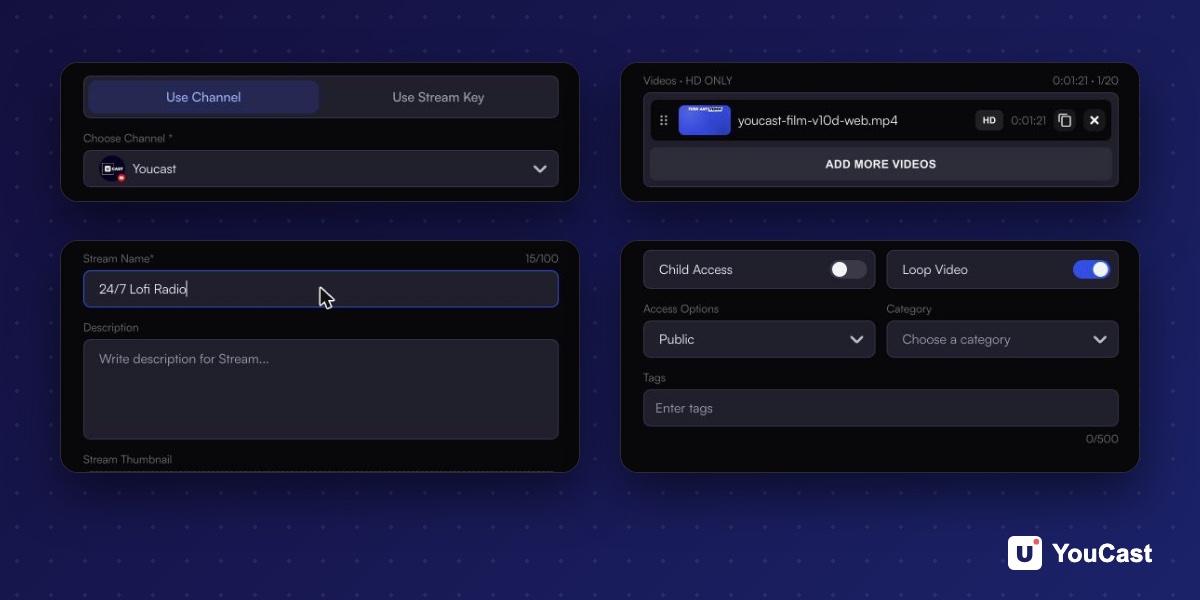
Крок 1: Source
- Use Channel: виберіть один із підключених каналів YouTube зі списку або натисніть Connect a channel.
- Use Stream Key: виберіть YouTube, Twitch або Kick, вставте ключ і позначте Save key for future streams, якщо хочете використати його знову.
Крок 2: Videos
До плейлиста можна додати до 20 відео, лічильник показує, скільки ви вже додали. Add videos відкриває список із пошуком і кнопкою Upload video. У кожного відео в списку є значок якості, наприклад 4K, HD або SD, а в доданих відео показано тривалість.
Крок 3: Details
- Stream Name обов’язкове і приймає до 100 символів.
- Description необов’язкове.
- Stream Thumbnail: натисніть, щоб завантажити значок у форматі JPG або PNG до 2 МБ.
Крок 4: Settings
- Child Access: перемикач, за замовчуванням вимкнений.
- Loop Video: перемикач, за замовчуванням увімкнений.
- Access Options: за замовчуванням Public.
- Category і Tags: у поля Tags є ліміт 500.
Крок 5: Schedule
Виберіть, як трансляція запускається та зупиняється: від ручного керування до разового розкладу, повторюваного вікна або циклів поспіль. За замовчуванням ручне керування.
Як поставити трансляцію YouTube 24/7 за розкладом
Чотири типи розкладу докладно.
Вимоги до значків YouTube: розмір, формат, ліміти та правила
Чого YouTube вимагає від значка трансляції.
П’ять способів, якими плейлист відео покращує вашу трансляцію 24/7
Чому кілька відео поспіль допомагають.
Почніть стрімити з YouCast
Завантажте відео один раз і стрімте їх 24/7 із хмари.
Пропустіть налаштування з YouCast
YouCast перетворює завантажені вами відео на цілодобову трансляцію з хмари — на YouTube і, за ключем трансляції, на Twitch, Kick та в Instagram, — тож не потрібно налаштовувати кодувальник, тримати ввімкненим комп’ютер і навантажувати домашній канал.
Усе, про що йдеться в цій статті, є в одній панелі: Streams, потім New. Пройдіть п’ять кроків, і трансляція готова до запуску.
Одну трансляцію можна спробувати на безкоштовному пробному періоді та додавати нові в міру зростання каналу.
Джерела
- YouCast Docs: Scheduling — перевірено в листопаді 2026
Що почитати далі
- YouTube Help: Get started with live streaming — Офіційний огляд прямих трансляцій на YouTube
- YouTube Help: Choose live encoder settings, bitrates, and resolutions — Таблиця параметрів приймання потоку
- YouTube Help: YouTube Partner Program overview & eligibility — Пороги та переваги
- YouTube Help: YouTube channel monetization policies — Що перевіряють рецензенти
Почніть стримити 24/7 сьогодні
Без ПК та OBS. Просто завантажте відео та виходьте в прямий ефір на YouTube — 24/7, з хмари.