Коротко
В YouCast виберіть Use Stream Key, вкажіть YouTube, Twitch або Kick, вставте ключ і за бажання збережіть його для майбутніх трансляцій. Ставтеся до ключа як до пароля. Twitch описує мітку Rerun для записаного контенту, а довідковий центр KICK називає заздалегідь записаний контент серед того, чого слід уникати для верифікації або статусу партнера.
Коли використовувати ключ трансляції
YouCast може транслювати на підключений канал YouTube або на платформу за ключем трансляції. У формі Create Stream у Source дві вкладки: Use Channel і Use Stream Key. За ключем трансляції платформа вибирається зі списку: YouTube, Twitch або Kick.
Налаштування
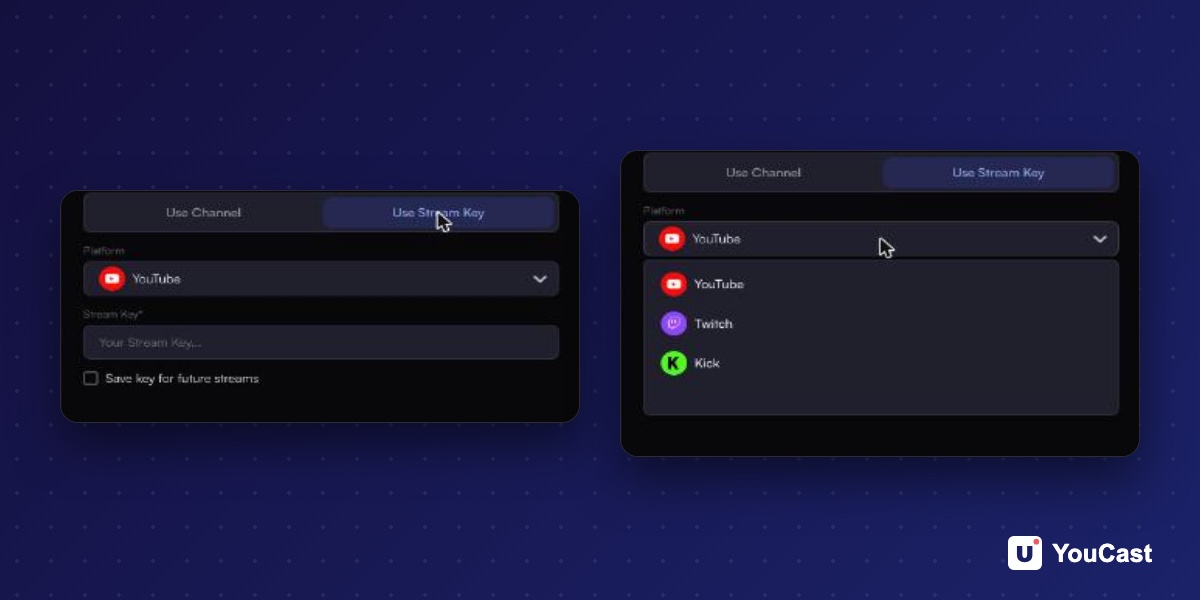
- 1Відкрийте Streams, натисніть New і виберіть Use Stream Key.
- 2Виберіть платформу: YouTube, Twitch або Kick.
- 3Вставте ключ трансляції.
- 4Позначте Save key for future streams, якщо хочете використати ключ знову.
- 5Пройдіть Videos, Details і Schedule. За ключем трансляції у формі чотири кроки, бо крок Settings пропускається.
- 6Створіть трансляцію та запустіть її.
Де знайти ключ
- Twitch: Creator Dashboard, потім Settings, потім Stream. Twitch просить нікому не показувати ключ і не показувати його в ефірі.
- Kick: скопіюйте його в розділі Channel, потім Stream URL and Key. KICK пише, що старий ключ не зберігається, тому після скидання скопіюйте новий.
- YouTube: у Центрі керування трансляціями в YouTube Studio.
Зберігайте ключ у таємниці
Ключ трансляції ідентифікує вашу трансляцію під час входу на платформу, тому ставтеся до нього як до пароля. Twitch не радить ділитися ним і пише, що оновлення ключа змінює його лише для вас. Якщо ключ витік, скиньте його на платформі та оновіть трансляцію.
Заздалегідь записаний контент: що кажуть платформи
Twitch описує спосіб показувати записаний матеріал: позначте Rerun в Edit Stream Info і почніть назву трансляції та сповіщення про початок із [Rerun]. Довідковий центр KICK називає заздалегідь записаний контент серед того, чого слід уникати, щоб пройти верифікацію або зберегти статус партнера. Сторінка не каже, що заздалегідь записані трансляції заборонені.
Не видавайте запис за прямий ефір. Вкажіть це в назві або описі.
Ключ трансляції Twitch: де знайти, як скинути та гостьові ключі
Сторінка довідки Twitch простими словами.
Kick називає заздалегідь записані стріми причиною відмови у верифікації: що це означає для каналів 24/7
Що KICK каже про записи.
Почніть стрімити з YouCast
Завантажте відео один раз і стрімте їх 24/7 із хмари.
Часті запитання
Які платформи можна вибрати за ключем трансляції?
YouTube, Twitch і Kick.
Чи можна використовувати ключ трансляції повторно?
Так. Позначте Save key for future streams під час створення трансляції.
Пропустіть налаштування з YouCast
YouCast перетворює завантажені вами відео на цілодобову трансляцію з хмари — на YouTube і, за ключем трансляції, на Twitch, Kick та в Instagram, — тож не потрібно налаштовувати кодувальник, тримати ввімкненим комп’ютер і навантажувати домашній канал.
В YouCast виберіть Use Stream Key, вкажіть Twitch або Kick, вставте ключ і позначте Save key for future streams. Якщо платформа цього вимагає, напишіть у назві, що контент записаний.
Одну трансляцію можна спробувати на безкоштовному пробному періоді та додавати нові в міру зростання каналу.
Джерела
- Twitch Help: Twitch Stream Key FAQ — перевірено в листопаді 2026
- KICK Help Center: OBS or Streamlabs not connecting to KICK — перевірено в листопаді 2026
- KICK Help Center: Grounds for verification and/or Kick Partner Program refusal/removal — перевірено в листопаді 2026
- Twitch Help: On-Demand Content on Twitch — перевірено в листопаді 2026
- YouCast Docs: Scheduling — перевірено в листопаді 2026
Що почитати далі
- Twitch Help: Broadcasting Guidelines — Офіційні правила трансляцій
- Twitch Help: Twitch Partner Program Overview — Вимоги та переваги Partner
- Twitch Help: Joining the Affiliate Program — Вимоги Affiliate
- Twitch Help: Simulcasting Guidelines FAQ — Правила мультистримінгу
Почніть стримити 24/7 сьогодні
Без ПК та OBS. Просто завантажте відео та виходьте в прямий ефір на YouTube — 24/7, з хмари.