Крок 1: кодувальник не запускається
Якщо сторонній кодувальник показує помилку під час запуску, рішення YouTube — отримати новий ключ трансляції в панелі керування трансляціями й оновити кодувальник. Якщо програма входить у YouTube без ключа трансляції, зверніться до підтримки цієї програми: їй може знадобитися оновлення для роботи з YouTube Live.
Крок 2: хто повідомляє про помилки
YouTube каже, що кількість глядачів, які повідомляють про помилки, вказує на причину, і це число можна побачити в метриках трансляції.
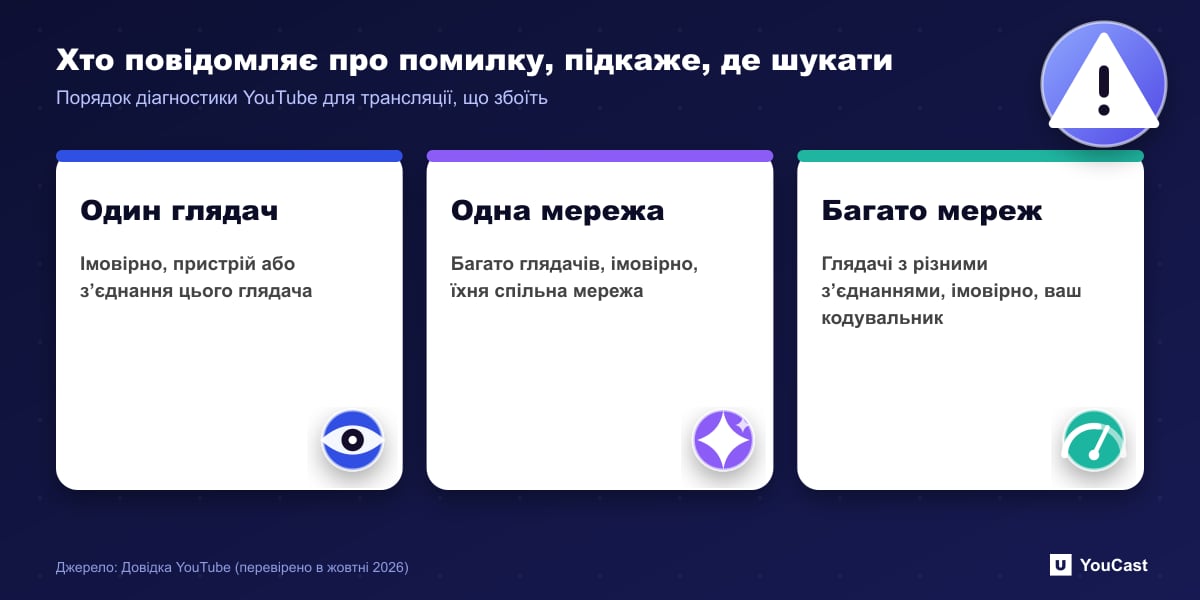
- Про помилку повідомляє один глядач: імовірно, проблема з комп’ютером або з’єднанням цього глядача.
- Багато глядачів з одного інтернет-з’єднання: імовірно, спільна мережа. Їй потрібна пропускна здатність для кількох трансляцій, тому 10 користувачів, що дивляться 10 трансляцій, потребують у 10 разів більшої вхідної швидкості.
- Багато глядачів з різних з’єднань: імовірно, ваш кодувальник.
Крок 3: перевірте кодувальник
Використовуйте останню версію програми-кодувальника й перевірте, як трансляція виглядає та звучить просто в ньому. Якщо там вона виглядає або звучить погано, проблема в джерелах аудіо та відео, що надходять у кодувальник. YouTube радить подивитися помилки кодувальника на панелі, навантаження на процесор кодувальника й локальний архівний файл або спробувати інший кодувальник.
Якщо в кодувальнику трансляція виглядає й звучить нормально, імовірний винуватець — ваше вихідне з’єднання. Перевірте швидкість і зверніться до інтернет-провайдера, якщо тест покаже проблеми.
Крок 4: повідомте про проблему
Якщо проблеми тривають, YouTube просить повідомити про них його команді. Перед цим порівняйте повідомлення про помилку в панелі керування трансляціями зі списком у нашому посібнику з помилок трансляцій: багато повідомлень називають точне налаштування, яке треба змінити.
Пропустіть налаштування з YouCast
YouCast перетворює завантажені вами відео на цілодобову трансляцію з хмари — на YouTube і, за ключем трансляції, на Twitch, Kick та в Instagram, — тож не потрібно налаштовувати кодувальник, тримати ввімкненим комп’ютер і навантажувати домашній канал.
Кілька перевірок вище — версія кодувальника, навантаження на процесор і домашня швидкість віддачі — зникають за хмарної трансляції. У YouCast розклад автоперезапуску сам повертає трансляцію, що обірвалася.
Одну трансляцію можна спробувати на безкоштовному пробному періоді та додавати нові в міру зростання каналу.
Джерела
- YouTube Help: Troubleshoot your YouTube live stream — перевірено в жовтні 2026
- YouTube Help: Live streaming error messages — перевірено в жовтні 2026
Що почитати далі
- YouTube Help: Get started with live streaming — Офіційний огляд прямих трансляцій на YouTube
- YouTube Help: Choose live encoder settings, bitrates, and resolutions — Таблиця параметрів приймання потоку
- YouTube Help: YouTube Partner Program overview & eligibility — Пороги та переваги
- YouTube Help: YouTube channel monetization policies — Що перевіряють рецензенти
Почніть стримити 24/7 сьогодні
Без ПК та OBS. Просто завантажте відео та виходьте в прямий ефір на YouTube — 24/7, з хмари.