En resumen
El formulario Create Stream tiene cinco pasos: Source, Videos, Details, Settings y Schedule, o cuatro con una clave de transmisión. La lista admite hasta 20 vídeos, el nombre hasta 100 caracteres y la miniatura un JPG o PNG de hasta 2 MB. La programación por defecto es el control manual.
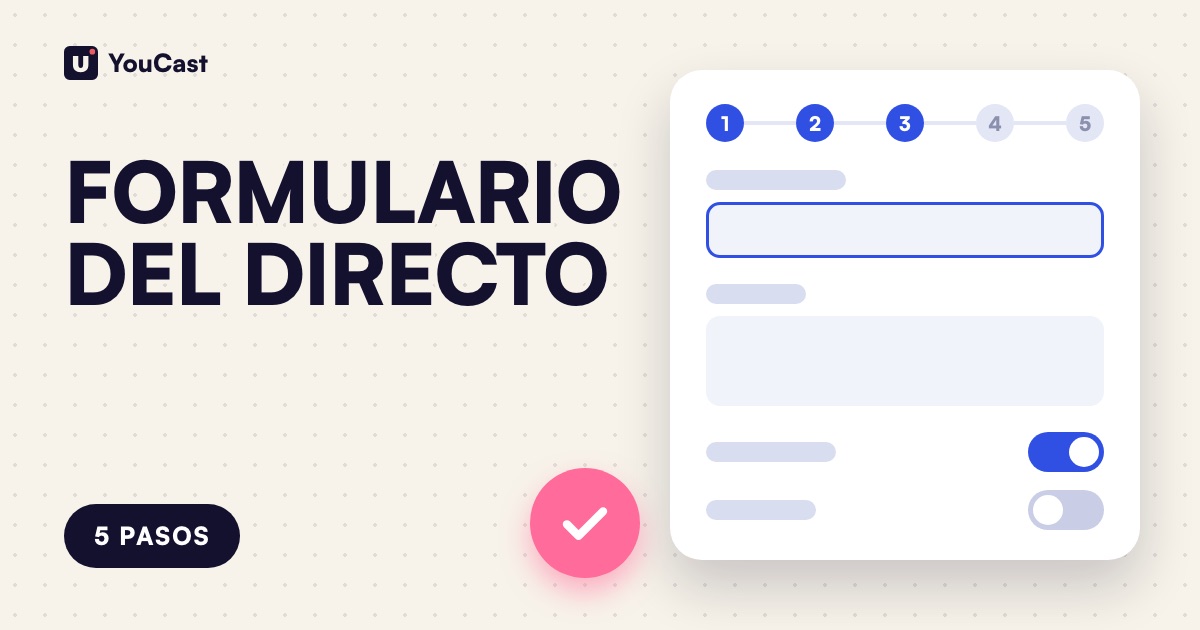
Cinco pasos, un formulario
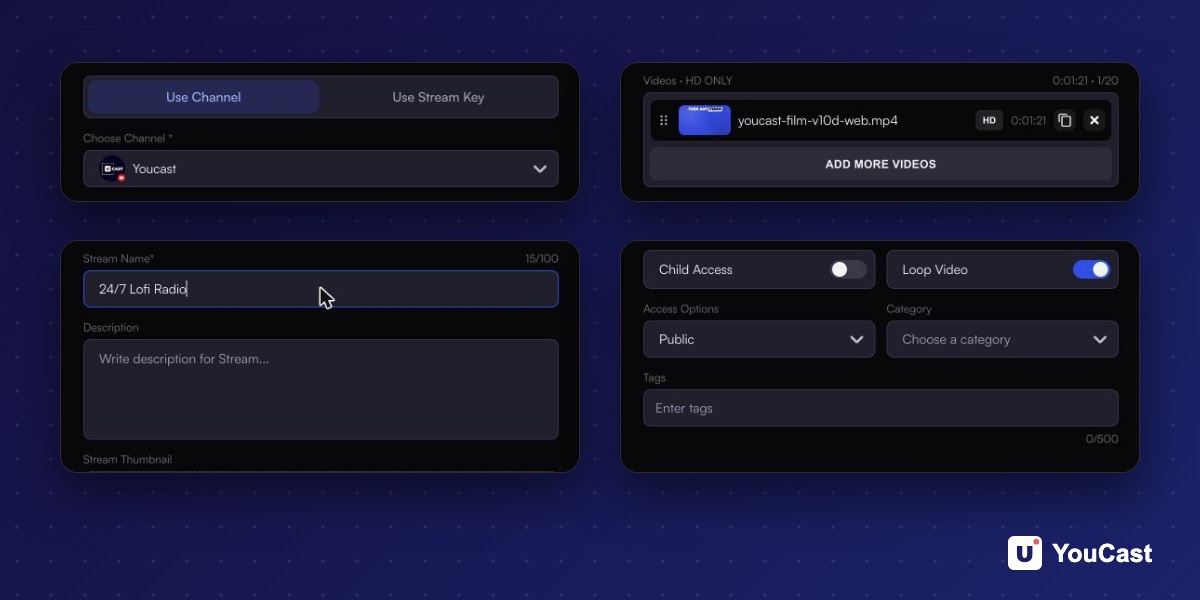
El formulario Create Stream se abre como un panel al pulsar New en la página Streams. Tiene cinco pasos: Source, Videos, Details, Settings y Schedule. Con una clave de transmisión tiene cuatro, porque se omite el paso Settings.
Paso 1: Source
- Use Channel: elige uno de tus canales de YouTube conectados de la lista, o pulsa Connect a channel.
- Use Stream Key: elige YouTube, Twitch o Kick, pega la clave y marca Save key for future streams si quieres reutilizarla.
Paso 2: Videos
La lista de reproducción admite hasta 20 vídeos, y un contador muestra cuántos has añadido. Add videos abre una lista con un cuadro de búsqueda y un botón Upload video. Cada vídeo de la lista muestra una insignia de calidad como 4K, HD o SD, y los vídeos añadidos muestran su duración.
Paso 3: Details
- Stream Name es obligatorio y admite hasta 100 caracteres.
- Description es opcional.
- Stream Thumbnail: haz clic para subir una miniatura JPG o PNG de hasta 2 MB.
Paso 4: Settings
- Child Access: un interruptor, desactivado por defecto.
- Loop Video: un interruptor, activado por defecto.
- Access Options: Public por defecto.
- Category y Tags: el campo Tags tiene un límite de 500.
Paso 5: Schedule
Elige cómo se inicia y se detiene la transmisión, desde el control manual hasta una programación puntual, una ventana recurrente o ciclos consecutivos. Por defecto es el control manual.
Cómo programar una transmisión 24/7 de YouTube
Los cuatro tipos de programación al detalle.
Requisitos de las miniaturas de YouTube: tamaño, formato, límites y políticas
Lo que YouTube pide de una miniatura.
5 formas en que una lista de reproducción de vídeos mejora tu transmisión 24/7
Por qué ayudan varios vídeos seguidos.
Empieza a transmitir con YouCast
Sube tus vídeos una vez y transmítelos 24/7 desde la nube.
Olvídate de la configuración con YouCast
YouCast convierte los vídeos que subes en una transmisión en directo 24/7 que funciona desde la nube, en YouTube y, con una clave de transmisión, en Twitch, Kick e Instagram, así que no hay que configurar un codificador, ni mantener un ordenador encendido ni saturar la línea de subida de casa.
Todo lo de este artículo está en un solo panel: Streams, luego New. Rellena los cinco pasos y la transmisión está lista para iniciarse.
Puedes probar una transmisión en la prueba gratuita y añadir más a medida que crezca el canal.
Fuentes
- YouCast Docs: Scheduling — comprobado en noviembre de 2026
Para seguir leyendo
- YouTube Help: Get started with live streaming — Resumen oficial de la transmisión en directo en YouTube
- YouTube Help: Choose live encoder settings, bitrates, and resolutions — La tabla de ajustes de ingestión
- YouTube Help: YouTube Partner Program overview & eligibility — Umbrales y ventajas
- YouTube Help: YouTube channel monetization policies — Qué comprueban los revisores
Empieza a transmitir 24/7 hoy
Sin PC ni OBS. Solo sube tu video y transmite en vivo en YouTube — 24/7, desde la nube.