En resumen
En YouCast, elige Use Stream Key, elige YouTube, Twitch o Kick, pega la clave y, si quieres, guárdala para futuras transmisiones. Trata la clave como una contraseña. Twitch documenta una etiqueta Rerun para el contenido grabado, y el centro de ayuda de KICK incluye el contenido pregrabado entre lo que hay que evitar para la verificación o el estado de Partner.
Cuándo usar una clave de transmisión
YouCast puede transmitir a un canal de YouTube que conectes, o a una plataforma con una clave de transmisión. En el formulario Create Stream, Source tiene dos pestañas: Use Channel y Use Stream Key. Con una clave de transmisión eliges la plataforma de una lista: YouTube, Twitch o Kick.
Configúralo
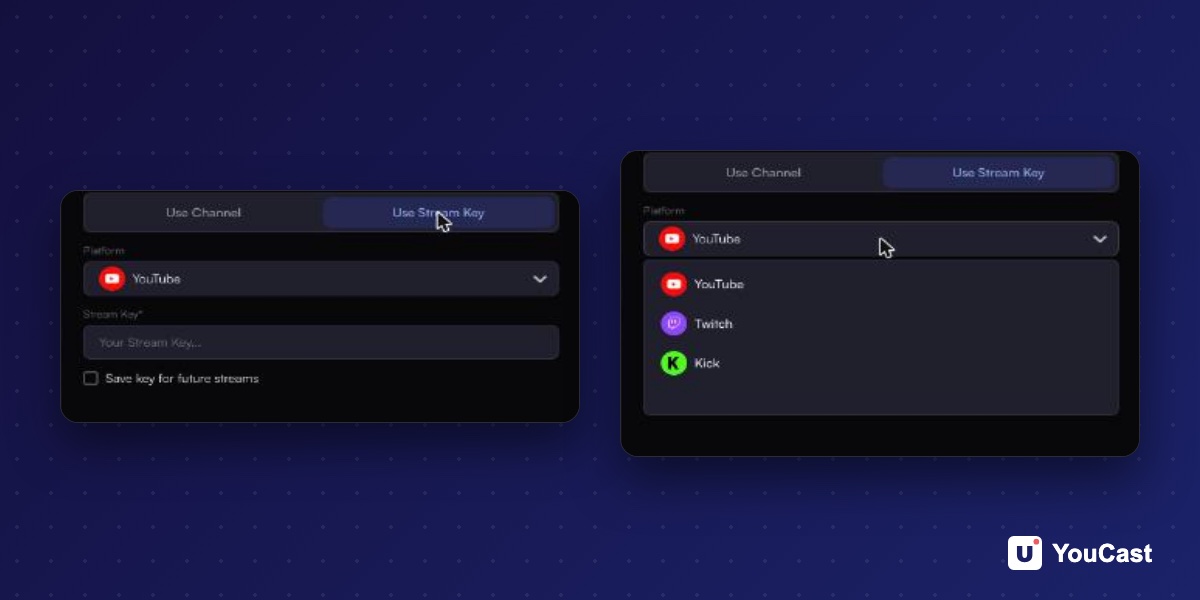
- 1Abre Streams, pulsa New y elige Use Stream Key.
- 2Elige la plataforma: YouTube, Twitch o Kick.
- 3Pega tu clave de transmisión.
- 4Marca Save key for future streams si quieres reutilizarla.
- 5Recorre Videos, Details y Schedule. Con una clave de transmisión el formulario tiene cuatro pasos, porque se omite el paso Settings.
- 6Crea la transmisión e iníciala.
Dónde encontrar la clave
- Twitch: Creator Dashboard, luego Settings, luego Stream. Twitch dice que nunca compartas la clave ni la muestres en directo.
- Kick: cópiala desde Channel, luego Stream URL and Key. KICK dice que no guarda la clave antigua, así que copia la nueva tras un restablecimiento.
- YouTube: en la Sala de control en directo de YouTube Studio.
Mantén la clave en privado
Una clave de transmisión identifica tu transmisión cuando entra en la plataforma, así que trátala como una contraseña. Twitch desaconseja compartirla y dice que actualizar la clave la cambia solo para ti. Si una clave se filtra, restablécela en la plataforma y actualiza la transmisión.
Contenido pregrabado: qué dicen las plataformas
Twitch documenta una forma de mostrar material grabado: marca la casilla Rerun en Edit Stream Info y empieza el título de la emisión y la notificación de inicio con [Rerun]. El centro de ayuda de KICK incluye el contenido pregrabado entre lo que hay que evitar para obtener la verificación o conservar el estado de Partner. La página no dice que las transmisiones pregrabadas estén prohibidas.
No presentes una grabación como si fuera en directo. Indícalo en el título o en la descripción.
Clave de transmisión de Twitch: dónde encontrarla, restablecerla y claves de invitado
La página de ayuda de Twitch explicada.
Kick lista los directos pregrabados como motivo para rechazar la verificación: qué significa para los canales 24/7
Lo que dice KICK sobre las grabaciones.
Empieza a transmitir con YouCast
Sube tus vídeos una vez y transmítelos 24/7 desde la nube.
Preguntas frecuentes
¿Qué plataformas puedo elegir con una clave de transmisión?
YouTube, Twitch y Kick.
¿Puedo reutilizar la clave de transmisión?
Sí. Marca Save key for future streams al crear la transmisión.
Olvídate de la configuración con YouCast
YouCast convierte los vídeos que subes en una transmisión en directo 24/7 que funciona desde la nube, en YouTube y, con una clave de transmisión, en Twitch, Kick e Instagram, así que no hay que configurar un codificador, ni mantener un ordenador encendido ni saturar la línea de subida de casa.
En YouCast elige Use Stream Key, elige Twitch o Kick, pega la clave y marca Save key for future streams. Si la plataforma lo pide, indica en el título que el contenido está grabado.
Puedes probar una transmisión en la prueba gratuita y añadir más a medida que crezca el canal.
Fuentes
- Twitch Help: Twitch Stream Key FAQ — comprobado en noviembre de 2026
- KICK Help Center: OBS or Streamlabs not connecting to KICK — comprobado en noviembre de 2026
- KICK Help Center: Grounds for verification and/or Kick Partner Program refusal/removal — comprobado en noviembre de 2026
- Twitch Help: On-Demand Content on Twitch — comprobado en noviembre de 2026
- YouCast Docs: Scheduling — comprobado en noviembre de 2026
Para seguir leyendo
- Twitch Help: Broadcasting Guidelines — Reglas oficiales de transmisión
- Twitch Help: Twitch Partner Program Overview — Requisitos y ventajas de Partner
- Twitch Help: Joining the Affiliate Program — Requisitos de Affiliate
- Twitch Help: Simulcasting Guidelines FAQ — Reglas de multitransmisión
Empieza a transmitir 24/7 hoy
Sin PC ni OBS. Solo sube tu video y transmite en vivo en YouTube — 24/7, desde la nube.