Por qué usar HLS en lugar de RTMP
YouTube dice que puedes transmitir HDR o usar códecs que RTMP no admite mediante la ingestión HLS (HTTP Live Streaming). Necesitas un codificador compatible con HLS y conocimientos básicos de transmisión en YouTube.
La contrapartida es la latencia: la página dice que HLS tiene mayor latencia porque envía segmentos de vídeo en lugar de un flujo continuo, y la opción de latencia ultrabaja se desactiva al elegir HLS.
Configura la clave y la URL de HLS
- 1Si tu codificador tiene un ajuste preestablecido de HLS para YouTube, selecciónalo y pega tu clave de transmisión como con RTMP.
- 2Si no, ve a la pestaña Transmisión de la Sala de control en directo, en Seleccionar clave de transmisión haz clic en Crear nueva clave de transmisión y elige HLS como protocolo.
- 3Para transmitir en HDR, deja sin marcar Activar resolución manual.
- 4Copia la URL de la transmisión (empieza por https, no por rtmp) en tu codificador. La clave ya forma parte de la URL, y se proporciona una URL del servidor de respaldo si la necesitas.
Los ajustes HLS obligatorios
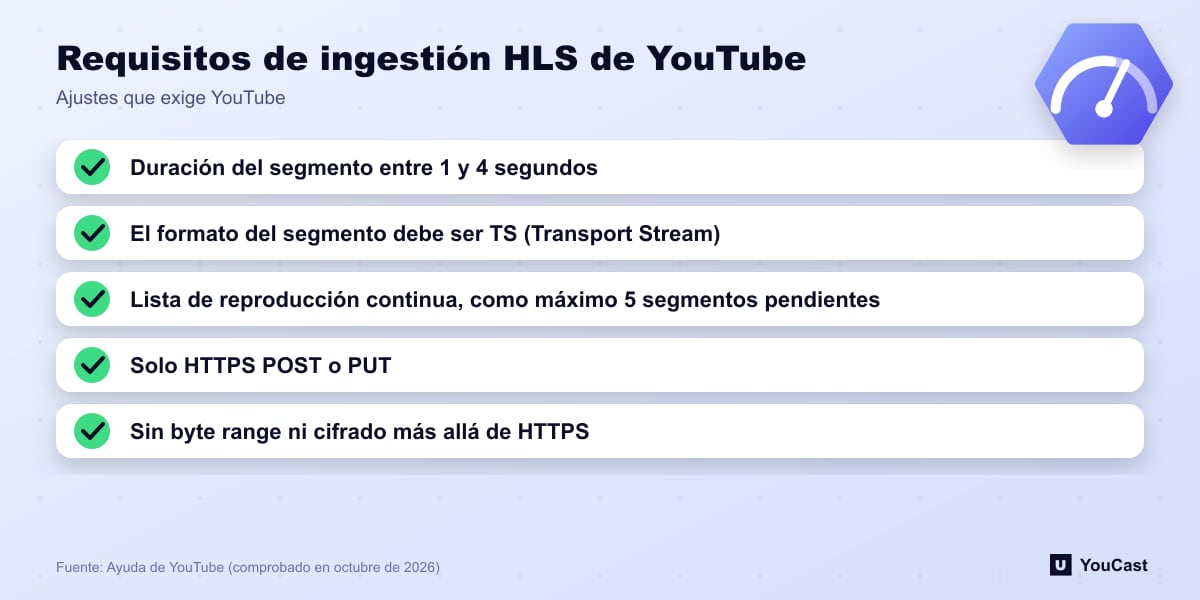
- Duración del segmento: entre 1 y 4 segundos. Una duración menor da menor latencia.
- Formato del segmento: debe ser TS (Transport Stream). No se admite byte range.
- Una lista de reproducción continua con no más de 5 segmentos pendientes.
- HTTPS POST o PUT. No se admite cifrado aparte de HTTPS.
Códecs y ajustes avanzados
Códec de vídeo: se admite HEVC además de H.264. Códec de audio: AAC, AC3 y EAC3. Los ajustes avanzados recomendados por YouTube son una frecuencia de muestreo de 44,1 kHz y 128 Kbps para estéreo, y 48 kHz con 384 Kbps para sonido envolvente 5.1. Los codificadores que la página indica como compatibles con salida HLS incluyen Cobalt, Harmonic, Mirillis Action, OBS y Telestream, y Mirillis Action usa HLS automáticamente si eliges HEVC.
Deja que la nube se encargue de la codificación
YouCast convierte los vídeos que subes en una transmisión en directo 24/7 que funciona desde la nube, en YouTube y, con una clave de transmisión, en Twitch, Kick e Instagram, así que no hay que configurar un codificador, ni mantener un ordenador encendido ni saturar la línea de subida de casa.
Los ajustes HLS solo importan si usas tu propio codificador. YouCast envía a YouTube el vídeo que subes.
Puedes probar una transmisión en la prueba gratuita y añadir más a medida que crezca el canal.
Fuentes
- YouTube Help: Set up an HLS stream — comprobado en octubre de 2026
Para seguir leyendo
- YouTube Help: Get started with live streaming — Resumen oficial de la transmisión en directo en YouTube
- YouTube Help: Choose live encoder settings, bitrates, and resolutions — La tabla de ajustes de ingestión
- YouTube Help: YouTube Partner Program overview & eligibility — Umbrales y ventajas
- YouTube Help: YouTube channel monetization policies — Qué comprueban los revisores
Empieza a transmitir 24/7 hoy
Sin PC ni OBS. Solo sube tu video y transmite en vivo en YouTube — 24/7, desde la nube.