Qué significa 5.1 en YouTube
YouTube explica que el sonido envolvente 5.1 usa cinco canales de ancho de banda completo, que son frontal izquierdo, central, frontal derecho, envolvente izquierdo y envolvente derecho, además de un canal de efectos de baja frecuencia para un subwoofer. Los espectadores necesitan dispositivos compatibles para oírlo.
Solo se admite la ingestión con audio mono, estéreo o 5.1. Otras disposiciones de canales pueden convertirse a estéreo de forma poco fiable.
Crea la clave de transmisión
- 1Abre la Sala de control en directo desde YouTube Studio con Crear y luego Emitir en directo.
- 2Abre el menú desplegable de claves de transmisión y elige Crear nueva clave de transmisión.
- 3Introduce un nombre y el protocolo y deja sin marcar Activar ajustes manuales en Resolución de la transmisión.
- 4Haz clic en Crear. El sistema detecta la entrada 5.1 automáticamente y produce salida 5.1.
Ajustes del codificador para 5.1
- Protocolos: tanto RTMP como HLS pueden llevar 5.1.
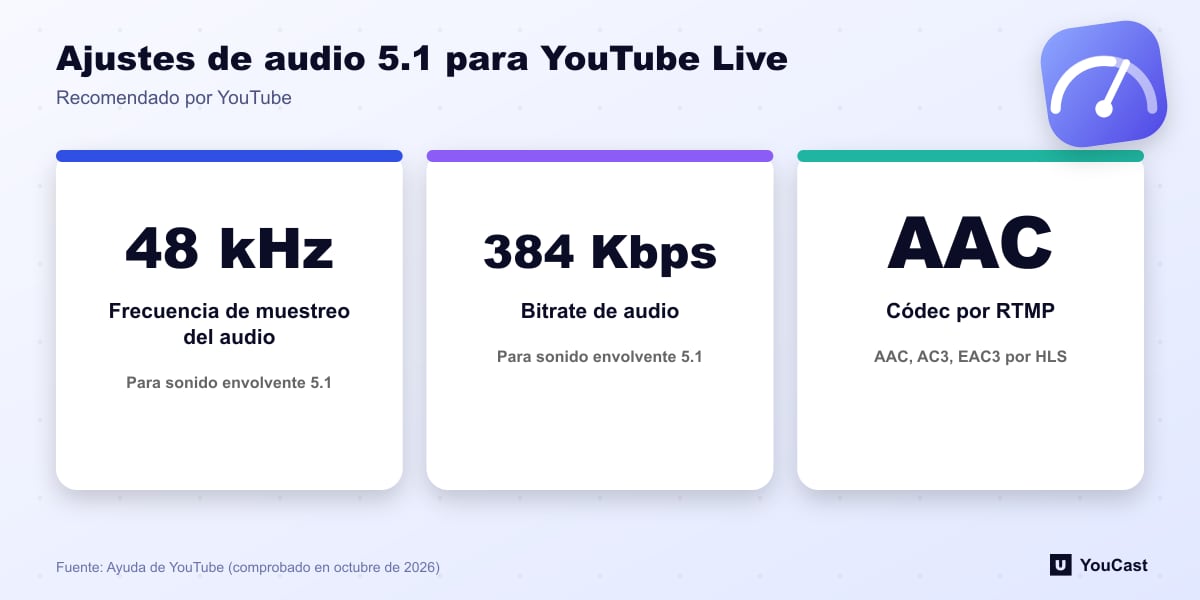
- Códec de audio: por RTMP solo se admite AAC para 5.1; por HLS se admiten AAC, AC3 y EAC3.
- Frecuencia de muestreo: 48 kHz.
- Bitrate de audio: 384 Kbps.
Codificadores compatibles conocidos
YouTube enumera estos como compatibles conocidos y dice que se añadirán más a medida que se prueben: los codificadores de software Avermedia RECentral 4, AWS Elemental Live y OBS, y el codificador de hardware Videon EdgeCaster. Las pautas generales de ajustes del codificador siguen aplicándose además de los ajustes de audio.
Deja que la nube se encargue de la codificación
YouCast convierte los vídeos que subes en una transmisión en directo 24/7 que funciona desde la nube, en YouTube y, con una clave de transmisión, en Twitch, Kick e Instagram, así que no hay que configurar un codificador, ni mantener un ordenador encendido ni saturar la línea de subida de casa.
El sonido envolvente necesita ajustes de codificador acordes. Si tu transmisión 24/7 es música o ambiente en estéreo, YouCast no necesita nada más que el vídeo que subes.
Puedes probar una transmisión en la prueba gratuita y añadir más a medida que crezca el canal.
Fuentes
- YouTube Help: Stream 5.1 surround sound audio on YouTube — comprobado en octubre de 2026
- YouTube Help: Set up an HLS stream — comprobado en octubre de 2026
Para seguir leyendo
- YouTube Help: Get started with live streaming — Resumen oficial de la transmisión en directo en YouTube
- YouTube Help: Choose live encoder settings, bitrates, and resolutions — La tabla de ajustes de ingestión
- YouTube Help: YouTube Partner Program overview & eligibility — Umbrales y ventajas
- YouTube Help: YouTube channel monetization policies — Qué comprueban los revisores
Empieza a transmitir 24/7 hoy
Sin PC ni OBS. Solo sube tu video y transmite en vivo en YouTube — 24/7, desde la nube.