Dónde encontrar la clave de transmisión
La clave de transmisión está en la Sala de control en directo. Abre YouTube Studio, haz clic en Crear y luego en Emitir en directo, selecciona la pestaña Transmisión y busca la sección Clave de transmisión. Tu codificador necesita dos valores de esta pestaña: la URL de la transmisión (a menudo llamada servidor RTMP) y la clave.
La clave está oculta por defecto. Trátala como una contraseña, porque cualquiera que la tenga puede enviar vídeo a tu transmisión.
Cómo restablecer una clave de transmisión
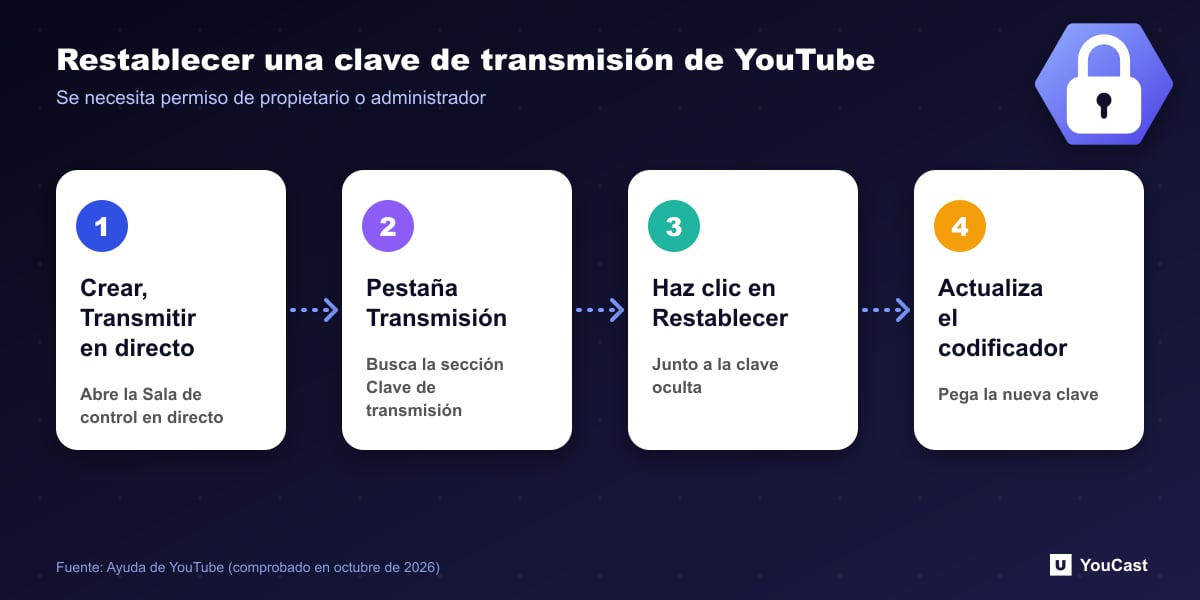
YouTube dice que debes ser propietario o administrador del canal para restablecer una clave de transmisión. Los editores y los espectadores no tienen este permiso.
- 1Abre YouTube Studio, haz clic en Crear y luego en Emitir en directo.
- 2Selecciona la pestaña Transmisión en el menú de la izquierda.
- 3Busca la sección Clave de transmisión y haz clic en Restablecer junto a la clave oculta.
- 4Copia la clave recién generada y pégala en tu codificador.
Cuando la clave deja de funcionar
La página de solución de problemas de YouTube da una solución para un error al iniciar un codificador de terceros: obtener una nueva clave de transmisión en la Sala de control en directo y actualizar el codificador. Si inicias sesión en YouTube desde una aplicación de transmisión sin usar clave, YouTube dice que contactes con el soporte de ese software, porque puede necesitar una actualización para funcionar con YouTube Live.
Si la pestaña Transmisión no ofrece ninguna clave, comprueba que los directos estén activados. La primera activación puede tardar hasta 24 horas, según YouTube. Este último punto es interpretación nuestra y no una afirmación de la página de la clave.
Límites que dependen de la clave
- Hasta 10 transmisiones activas por canal y 3 transmisiones activas por clave de transmisión, aplicados a la vez.
- Una vez alcanzado cualquiera de los límites, no puedes iniciar más transmisiones.
- La transmisión dual con un codificador de terceros necesita una segunda clave de transmisión para la transmisión vertical.
- Reutilizar ajustes copia la clave de transmisión anterior junto con los metadatos.
Olvídate de la configuración con YouCast
YouCast convierte los vídeos que subes en una transmisión en directo 24/7 que funciona desde la nube, en YouTube y, con una clave de transmisión, en Twitch, Kick e Instagram, así que no hay que configurar un codificador, ni mantener un ordenador encendido ni saturar la línea de subida de casa.
YouCast admite un canal conectado o una clave de transmisión personalizada. Con la vía del canal nunca manejas una clave, y con una clave puedes restablecerla en YouTube Studio cuando lo necesites.
Puedes probar una transmisión en la prueba gratuita y añadir más a medida que crezca el canal.
Fuentes
- YouTube Help: Manage live stream settings — comprobado en octubre de 2026
- YouTube Help: Create a YouTube live stream with an encoder — comprobado en octubre de 2026
- YouTube Help: Troubleshoot your YouTube live stream — comprobado en octubre de 2026
- YouTube Help: Get started with live streaming — comprobado en octubre de 2026
Para seguir leyendo
- YouTube Help: Choose live encoder settings, bitrates, and resolutions — La tabla de ajustes de ingestión
- YouTube Help: YouTube Partner Program overview & eligibility — Umbrales y ventajas
- YouTube Help: YouTube channel monetization policies — Qué comprueban los revisores
- YouTube Help: Advertiser-friendly content guidelines — Qué puede generar ingresos por anuncios
Empieza a transmitir 24/7 hoy
Sin PC ni OBS. Solo sube tu video y transmite en vivo en YouTube — 24/7, desde la nube.