Por qué usar un codificador
YouTube describe tres formas de transmitir: una webcam, un dispositivo móvil o un codificador, es decir, un programa o un equipo físico. Un codificador te permite compartir tu pantalla o tus partidas, usar hardware externo de audio y vídeo y gestionar una producción avanzada con varias cámaras y micrófonos.
Un codificador convierte tu vídeo a un formato digital que YouTube puede ingerir. Algunos son aplicaciones de tu ordenador y otros son hardware independiente.
Los pasos para salir en directo ahora
Si ya has transmitido antes, tus ajustes anteriores se cargan automáticamente, incluida la clave de transmisión, así que no hay nada que actualizar en tu codificador.
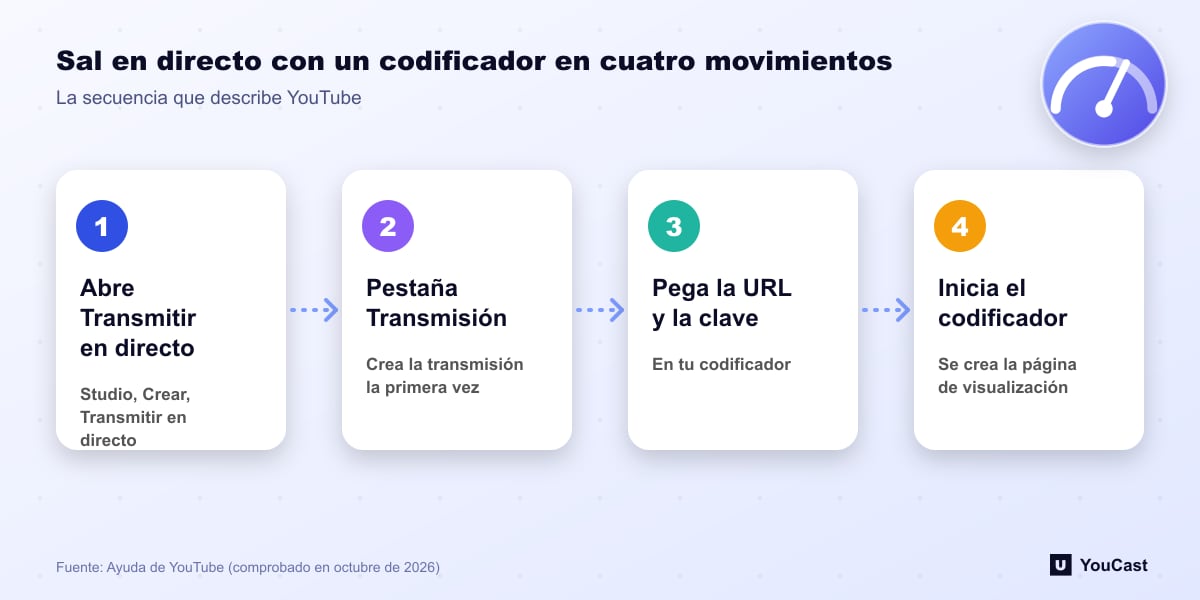
- 1En YouTube Studio haz clic en Crear y luego en Emitir en directo para abrir la Sala de control en directo.
- 2Abre la pestaña Transmisión. En tu primera transmisión, edítala y haz clic en Crear transmisión.
- 3En tu codificador, elige YouTube si se ofrece. Si no, pega la URL de la transmisión en el campo del servidor (RTMP).
- 4Pega la clave de transmisión en el campo Clave de transmisión del codificador.
- 5Inicia la transmisión desde el codificador. Se crea una página de visualización, se envían notificaciones y la transmisión aparece en los feeds de los suscriptores.
Programar y reutilizar ajustes
Programar te permite promocionar una transmisión: los espectadores reciben recordatorios de las transmisiones próximas y puedes compartir la URL con antelación. En la Sala de control en directo abre la pestaña Gestionar, haz clic en Programar transmisión y crea una nueva o haz clic en Reutilizar ajustes.
Reutilizar ajustes copia los metadatos, los ajustes y la clave de transmisión de la transmisión anterior, y aún puedes cambiar la nueva transmisión después de crearla. Cuando llegue el momento, inicia tu codificador, espera a que aparezca la vista previa en la Sala de control en directo y haz clic en Emitir en directo.
Terminar la transmisión y la regla de archivo de 12 horas
Para terminar, deja de enviar contenido desde el codificador (y haz clic en Finalizar transmisión si la programaste). YouTube dice que todas las transmisiones de menos de 12 horas se archivan automáticamente y pueden encontrarse en la pestaña En directo de Studio.
El Panel de control en directo es una versión emergente compacta de la Sala de control en directo que muestra visualizaciones e ingresos del chat. Está disponible cuando transmites con un codificador o una webcam.
Olvídate de la configuración con YouCast
YouCast convierte los vídeos que subes en una transmisión en directo 24/7 que funciona desde la nube, en YouTube y, con una clave de transmisión, en Twitch, Kick e Instagram, así que no hay que configurar un codificador, ni mantener un ordenador encendido ni saturar la línea de subida de casa.
Los pasos anteriores son lo que necesita un codificador. Con YouCast te saltas el codificador: elige el canal y el vídeo, define el título y la miniatura e inicia la transmisión desde el panel.
Puedes probar una transmisión en la prueba gratuita y añadir más a medida que crezca el canal.
Fuentes
- YouTube Help: Create a YouTube live stream with an encoder — comprobado en octubre de 2026
- YouTube Help: Manage live stream settings — comprobado en octubre de 2026
Para seguir leyendo
- YouTube Help: Get started with live streaming — Resumen oficial de la transmisión en directo en YouTube
- YouTube Help: Choose live encoder settings, bitrates, and resolutions — La tabla de ajustes de ingestión
- YouTube Help: YouTube Partner Program overview & eligibility — Umbrales y ventajas
- YouTube Help: YouTube channel monetization policies — Qué comprueban los revisores
Empieza a transmitir 24/7 hoy
Sin PC ni OBS. Solo sube tu video y transmite en vivo en YouTube — 24/7, desde la nube.