Если кодировщик не подключается
KICK говорит, что причина обычно в неверном ключе трансляции, настройках, не соответствующих его требованиям, или в том, что на вашем компьютере что-то блокирует соединение. В порядке вероятности:
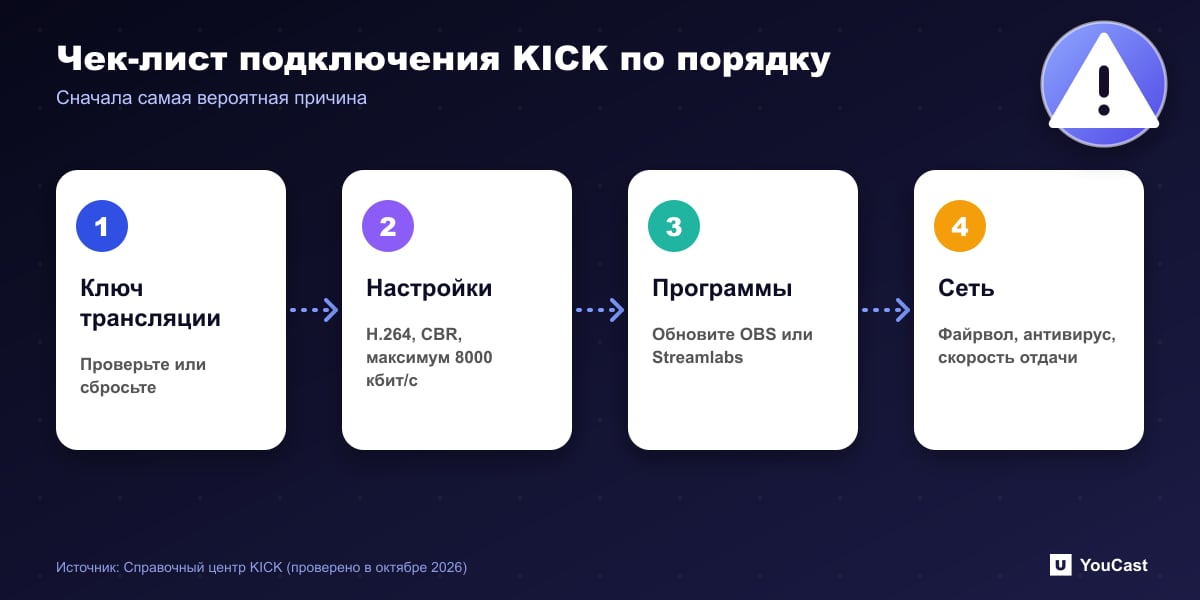
- Ключ трансляции: скопируйте его из «Канал», затем «URL и ключ трансляции», или сбросьте. KICK не хранит старый ключ.
- Настройки: x264 или H.264, CBR, максимум 8000 кбит/с, максимум 1920x1080 и 60 кадр/с, стерео не выше 48 кГц.
- Программа: обновите OBS или Streamlabs, поскольку старые версии могут перестать работать, когда KICK обновляет инфраструктуру.
- Сеть: временно отключите антивирус для проверки, проверьте файрвол и учтите, что школьные и корпоративные сети могут блокировать порты трансляций.
Если трансляция лагает
Сначала проверьте страницу состояния системы KICK. Если всё работает нормально, проверьте скорость отдачи: KICK говорит, что она должна быть не меньше чем вдвое выше битрейта трансляции, так что для 6000 кбит/с нужно не менее 12 Мбит/с. Проводное соединение почти всегда стабильнее Wi-Fi.
В OBS следите за числом потерянных кадров в правом нижнем углу. Если оно продолжает расти, ваш битрейт слишком высок для соединения или сеть нестабильна.
Что настроить
В Streamlabs Desktop есть встроенная интеграция с KICK, которую KICK советует, если OBS продолжает сбоить. Название трансляции на KICK после выхода в эфир всё равно задаётся вручную.
- 1Снизьте битрейт на 1000 кбит/с и проверьте снова.
- 2Снизьте разрешение или частоту кадров. KICK говорит, что чистая трансляция 720p 30 кадр/с выглядит лучше, чем подтормаживающая 1080p 60 кадр/с.
- 3Если загрузка ЦП регулярно выше 90%, закройте другие приложения или используйте более лёгкий пресет: Superfast для x264 или P3 Fast для NVENC и AMD.
- 4Перезапустите трансляцию, кодировщик и роутер.
Когда обращаться в поддержку
KICK просит указать имя пользователя стримера, кодировщик и его версию, точный текст ошибки, операционную систему, а при лагах — дату и время, ваш битрейт и разрешение и результат теста скорости. Аналоги для YouTube и Twitch — в руководствах ниже.
Пропустите настройку с YouCast
YouCast превращает загруженные вами видео в круглосуточную трансляцию из облака — на YouTube и, по ключу трансляции, на Twitch, Kick и в Instagram, — так что не нужно настраивать кодировщик, держать включённым компьютер и загружать домашний канал.
Лаги и проблемы с подключением обычно возникают из-за вашей линии и кодировщика. В YouCast вы вставляете URL сервера Kick и ключ трансляции в трансляцию, а отправку делает облако, так что ни то, ни другое не задействовано.
Одну трансляцию можно попробовать на бесплатном пробном периоде и добавлять новые по мере роста канала.
Источники
- KICK Help Center: OBS or Streamlabs not connecting to KICK — проверено в октябре 2026
- KICK Help Center: Why is my stream lagging or buffering on KICK? — проверено в октябре 2026
Что почитать дальше
- KICK Help Center: How to stream on KICK.com — Настройка и параметры кодировщика
- KICK Help Center: Understanding KICK's revenue split — Разделение дохода 95/5
- KICK Help Center: KICK payout schedule, thresholds, and methods — Как работают выплаты
- OBS Studio: Quick start guide — Документация бесплатной программы для стриминга
Начните стримить 24/7 сегодня
Без ПК и OBS. Просто загрузите видео и выходите в прямой эфир на YouTube — 24/7, из облака.