Коротко
Повторяющееся расписание даёт трансляции фиксированное ежедневное или недельное окно. Задайте ближайшие запуск и остановку, и YouCast повторит это окно. Для еженедельного расписания конец должен быть меньше чем через 7 дней после начала. YouTube пишет, что запланированные трансляции могут отправлять зрителям напоминания, и это не связано с расписанием YouCast.
Зачем давать трансляции недельное окно
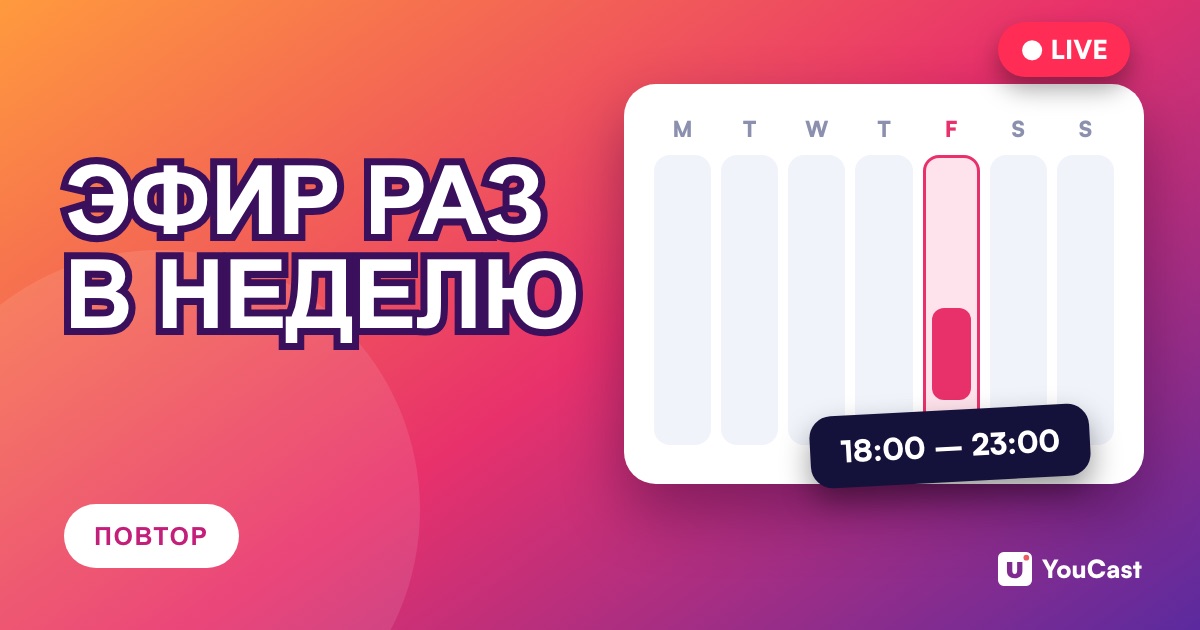
У трансляции, которая идёт всегда, нет одного момента, под который зрители могут подстроиться. Повторяющееся окно его даёт, например каждую пятницу с 18:00 до 23:00. Это наше предложение, а не правило YouTube.
Задайте недельное окно
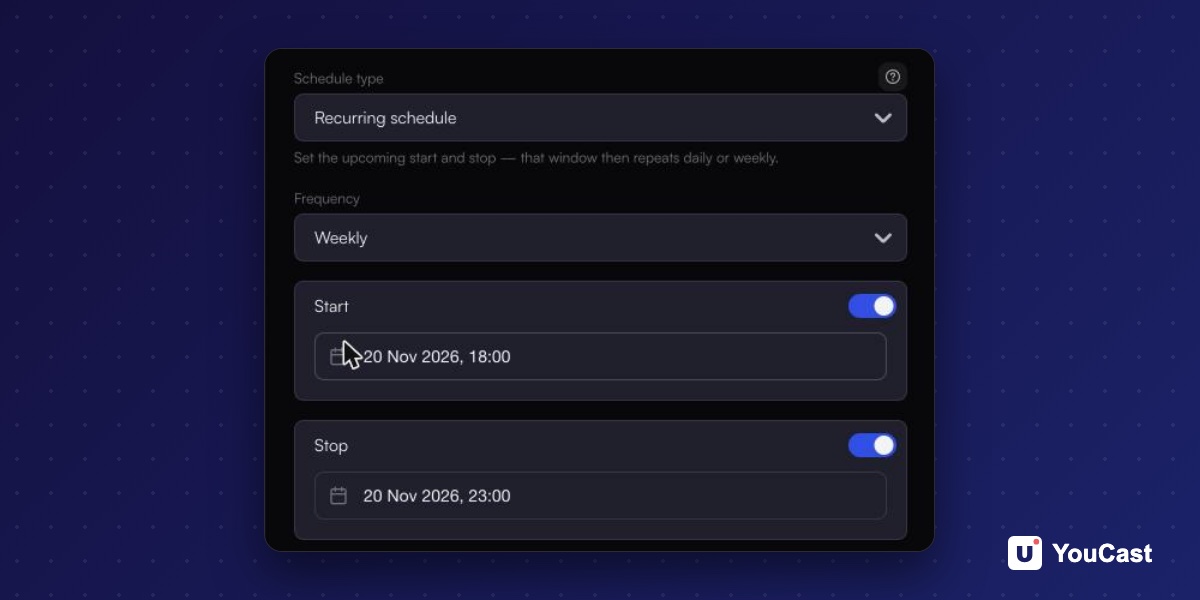
Для еженедельного расписания конец должен быть меньше чем через 7 дней после начала.
- 1Создайте трансляцию или откройте существующую и перейдите на шаг Schedule.
- 2Выберите Recurring schedule и поставьте Frequency на Weekly.
- 3Задайте ближайший запуск, например пятницу в 18:00.
- 4Задайте ближайшую остановку, например пятницу в 23:00.
- 5Сохраните трансляцию. Это окно затем повторяется каждую неделю.
Ежедневно, только запуск и только остановка
- Daily повторяет окно каждый день, и конец должен быть меньше чем через 24 часа после начала.
- У Start и Stop свои переключатели. Если включён только Start, YouCast запускает трансляцию в это время каждый день или неделю. Если включён только Stop, он только останавливает трансляцию.
- Когда вы снова открываете форму, она показывает ближайшее окно, а не то, что вы вводили первым.
Расскажите зрителям, когда эфир
В Справке YouTube сказано, что запланированную трансляцию можно продвигать: зрители могут получать напоминания о предстоящих трансляциях, а ссылкой можно поделиться в соцсетях. Повторяющееся расписание YouCast управляет тем, когда трансляция отправляется, и не зависит от запланированной трансляции, которую вы создаёте в YouTube Studio. На наш взгляд, проще всего выработать привычку у зрителей, указав время в описании канала и в публикациях.
После первой недели
- Проверьте, что трансляция началась и остановилась в заданное время.
- Если переводились часы, откройте трансляцию и сохраните расписание заново.
Как продвигать трансляцию YouTube: до, во время и после
Как рассказать зрителям о трансляции.
Часовые пояса и переход на летнее время для запланированных трансляций
Что делать, когда переводятся часы.
Schedule stream на YouTube и расписание YouCast
Что делает каждое.
Начните стримить с YouCast
Загрузите видео один раз и стримьте их 24/7 из облака.
Пусть трансляция идёт, а время уходит на рост
YouCast превращает загруженные вами видео в круглосуточную трансляцию из облака — на YouTube и, по ключу трансляции, на Twitch, Kick и в Instagram, — так что не нужно настраивать кодировщик, держать включённым компьютер и загружать домашний канал.
Задайте в YouCast еженедельное повторяющееся расписание и сообщите зрителям время. Трансляция сама запускается и останавливается в этом окне.
Одну трансляцию можно попробовать на бесплатном пробном периоде и добавлять новые по мере роста канала.
Источники
- YouCast Docs: Scheduling — проверено в ноябре 2026
- YouTube Help: Create a YouTube live stream with an encoder — проверено в ноябре 2026
Что почитать дальше
- YouTube Help: Get started with live streaming — Официальный обзор прямых трансляций на YouTube
- YouTube Help: Choose live encoder settings, bitrates, and resolutions — Таблица параметров приёма потока
- YouTube Help: YouTube Partner Program overview & eligibility — Пороги и преимущества
- YouTube Help: YouTube channel monetization policies — Что проверяют рецензенты
Начните стримить 24/7 сегодня
Без ПК и OBS. Просто загрузите видео и выходите в прямой эфир на YouTube — 24/7, из облака.