Коротко
Повторюваний розклад дає трансляції фіксоване щоденне або тижневе вікно. Задайте найближчі запуск і зупинку, і YouCast повторить це вікно. Для щотижневого розкладу кінець має бути менш ніж за 7 днів після початку. YouTube пише, що заплановані трансляції можуть надсилати глядачам нагадування, і це не пов’язано з розкладом YouCast.
Навіщо давати трансляції тижневе вікно
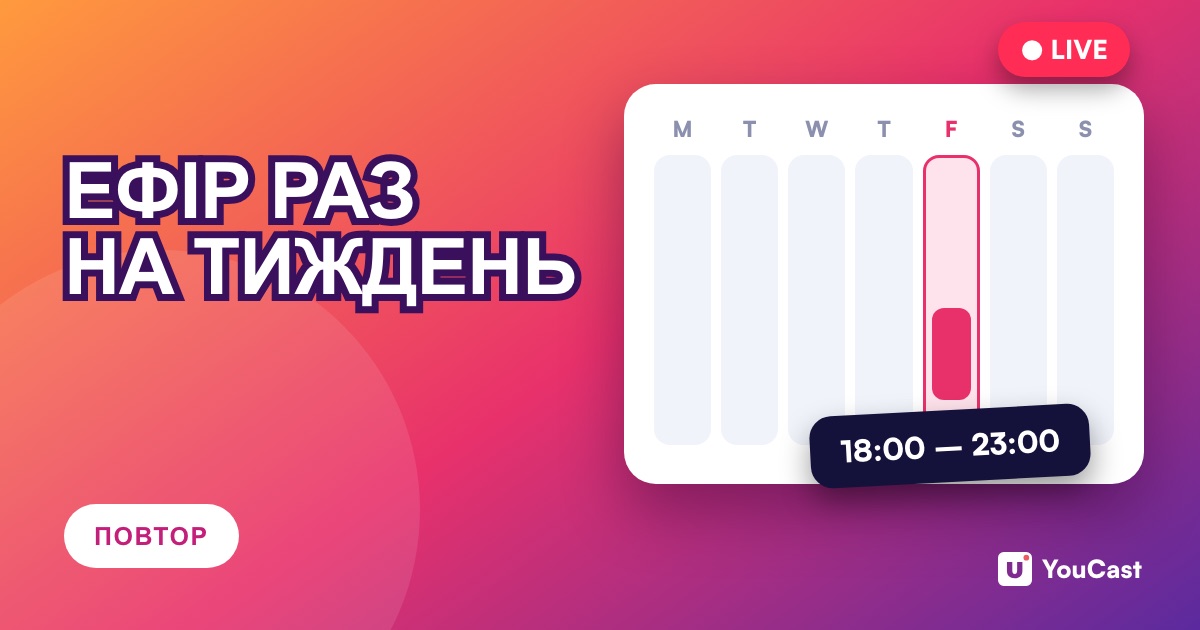
У трансляції, яка йде завжди, немає одного моменту, під який глядачі можуть підлаштуватися. Повторюване вікно його дає, наприклад щоп’ятниці з 18:00 до 23:00. Це наша пропозиція, а не правило YouTube.
Задайте тижневе вікно
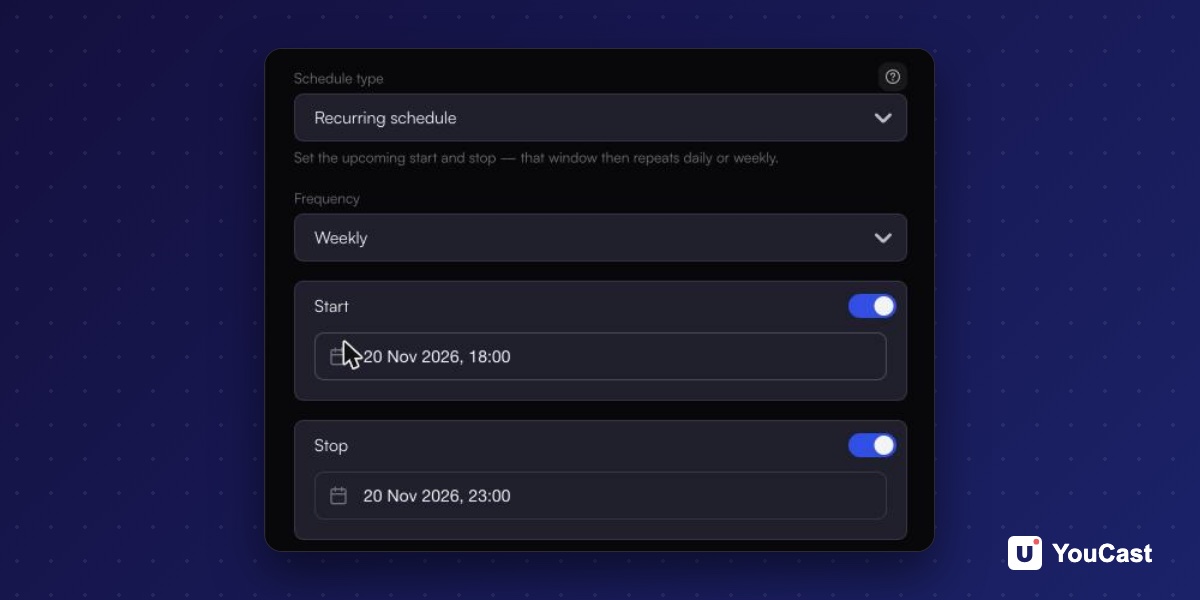
Для щотижневого розкладу кінець має бути менш ніж за 7 днів після початку.
- 1Створіть трансляцію або відкрийте наявну та перейдіть на крок Schedule.
- 2Виберіть Recurring schedule і поставте Frequency на Weekly.
- 3Задайте найближчий запуск, наприклад п’ятницю о 18:00.
- 4Задайте найближчу зупинку, наприклад п’ятницю о 23:00.
- 5Збережіть трансляцію. Це вікно потім повторюється щотижня.
Щодня, лише запуск і лише зупинка
- Daily повторює вікно щодня, і кінець має бути менш ніж за 24 години після початку.
- У Start і Stop свої перемикачі. Якщо ввімкнено лише Start, YouCast запускає трансляцію в цей час щодня чи щотижня. Якщо ввімкнено лише Stop, він лише зупиняє трансляцію.
- Коли ви знову відкриваєте форму, вона показує найближче вікно, а не те, що ви вводили першим.
Розкажіть глядачам, коли ефір
У Довідці YouTube сказано, що заплановану трансляцію можна просувати: глядачі можуть отримувати нагадування про майбутні трансляції, а посиланням можна поділитися в соцмережах. Повторюваний розклад YouCast керує тим, коли трансляція надсилається, і не залежить від запланованої трансляції, яку ви створюєте в YouTube Studio. На нашу думку, найпростіше виробити звичку в глядачів, вказавши час в описі каналу та в публікаціях.
Після першого тижня
- Перевірте, що трансляція почалася й зупинилася у заданий час.
- Якщо переводилися годинники, відкрийте трансляцію та збережіть розклад знову.
Як просувати трансляцію YouTube: до, під час і після
Як розповісти глядачам про трансляцію.
Часові пояси та перехід на літній час для запланованих трансляцій
Що робити, коли переводяться годинники.
Schedule stream на YouTube і розклад YouCast
Що робить кожен.
Почніть стрімити з YouCast
Завантажте відео один раз і стрімте їх 24/7 із хмари.
Нехай трансляція йде, а час іде на зростання
YouCast перетворює завантажені вами відео на цілодобову трансляцію з хмари — на YouTube і, за ключем трансляції, на Twitch, Kick та в Instagram, — тож не потрібно налаштовувати кодувальник, тримати ввімкненим комп’ютер і навантажувати домашній канал.
Задайте в YouCast щотижневий повторюваний розклад і повідомте глядачам час. Трансляція сама запускається та зупиняється в цьому вікні.
Одну трансляцію можна спробувати на безкоштовному пробному періоді та додавати нові в міру зростання каналу.
Джерела
- YouCast Docs: Scheduling — перевірено в листопаді 2026
- YouTube Help: Create a YouTube live stream with an encoder — перевірено в листопаді 2026
Що почитати далі
- YouTube Help: Get started with live streaming — Офіційний огляд прямих трансляцій на YouTube
- YouTube Help: Choose live encoder settings, bitrates, and resolutions — Таблиця параметрів приймання потоку
- YouTube Help: YouTube Partner Program overview & eligibility — Пороги та переваги
- YouTube Help: YouTube channel monetization policies — Що перевіряють рецензенти
Почніть стримити 24/7 сьогодні
Без ПК та OBS. Просто завантажте відео та виходьте в прямий ефір на YouTube — 24/7, з хмари.