En resumen
KICK acepta un bitrate de vídeo de hasta 8.000 kbps, y un archivo grabado que lo supere puede provocar que cierren la emisión poco después de empezar. Consulta el bitrate con QuickTime, MediaInfo o ffprobe, reexporta por debajo del límite con un editor de vídeo, HandBrake o ffmpeg y comprueba el resultado.
Por qué revisar primero el archivo
KICK acepta un bitrate de vídeo de hasta 8.000 kbps. Un vídeo grabado por encima de ese valor puede hacer que se cierre el directo poco después de empezar. Revisar el archivo lleva un minuto y evita un primer intento fallido.
Comprueba el bitrate
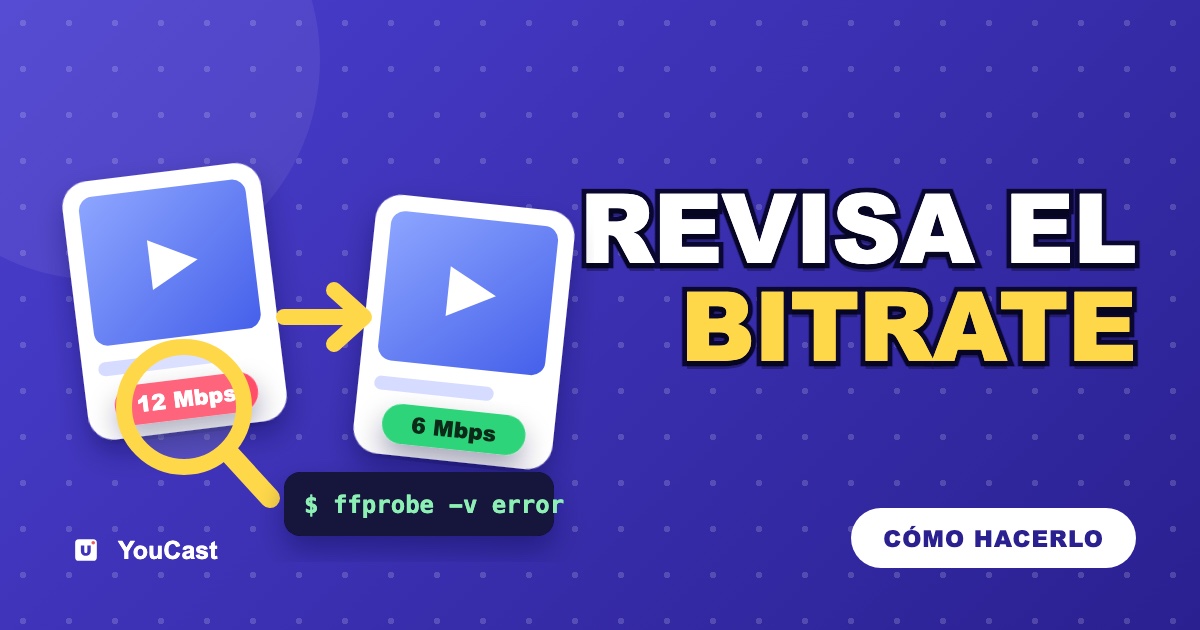
- QuickTime Player en Mac: abre el vídeo, pulsa Comando e I y lee la velocidad de datos (data rate).
- MediaInfo (gratis para Windows, Mac y Linux): abre el archivo y lee el bitrate del vídeo y el bitrate global.
- ffprobe, que viene con ffmpeg: ejecuta ffprobe -v error -select_streams v:0 -show_entries stream=codec_name,width,height,r_frame_rate,bit_rate -of default=noprint_wrappers=1 input.mp4
ffprobe muestra bits por segundo, así que divide entre 1.000 para obtener kbps: 12000000 son 12.000 kbps. Algunos contenedores muestran N/A para el flujo de vídeo. En ese caso pide el valor de todo el archivo con -show_entries format=bit_rate. El audio suma una cantidad pequeña al valor del vídeo.
Los valores que debes cumplir
- Códec de vídeo: H.264. H.265 no es compatible con KICK.
- Bitrate: 8.000 kbps como máximo. Apunta a unos 6.000 kbps.
- Resolución: 1920x1080 como máximo. Fotogramas: 60 fps como máximo.
- Audio: estéreo, 48 kHz como máximo.
Como referencia, Twitch indica 6.000 kbps para 1080p a 60 fps y YouTube indica de 6 a 17 Mbps para H.264 con la misma resolución. Un archivo de unos 6.000 kbps queda, por tanto, en el extremo bajo del rango de YouTube y dentro de los límites de las tres plataformas.
Reexportar por debajo del límite
Usa tu editor de vídeo, HandBrake o ffmpeg. El objetivo es de unos 6.000 kbps, lo que deja margen respecto al límite de 8.000 kbps.
- Editor de vídeo: exporta en H.264 con un bitrate objetivo de 6.000 kbps y, si hay un campo para ello, un bitrate máximo de 8.000 kbps.
- HandBrake: en la pestaña Video elige Average Bitrate e introduce 6000. Un promedio aún puede subir en escenas con mucho movimiento, así que revisa el resultado.
- ffmpeg: ffmpeg -i input.mp4 -c:v libx264 -b:v 6000k -maxrate 6000k -bufsize 12000k -c:a aac -b:a 160k -ar 48000 -ac 2 output.mp4
Con ffmpeg, añade -vf scale=1920:1080 si el vídeo es mayor que 1080p y -r 60 si su frecuencia de fotogramas supera los 60 fps. Las opciones maxrate y bufsize limitan el bitrate, que es lo que necesita un archivo grabado.
Comprueba el resultado
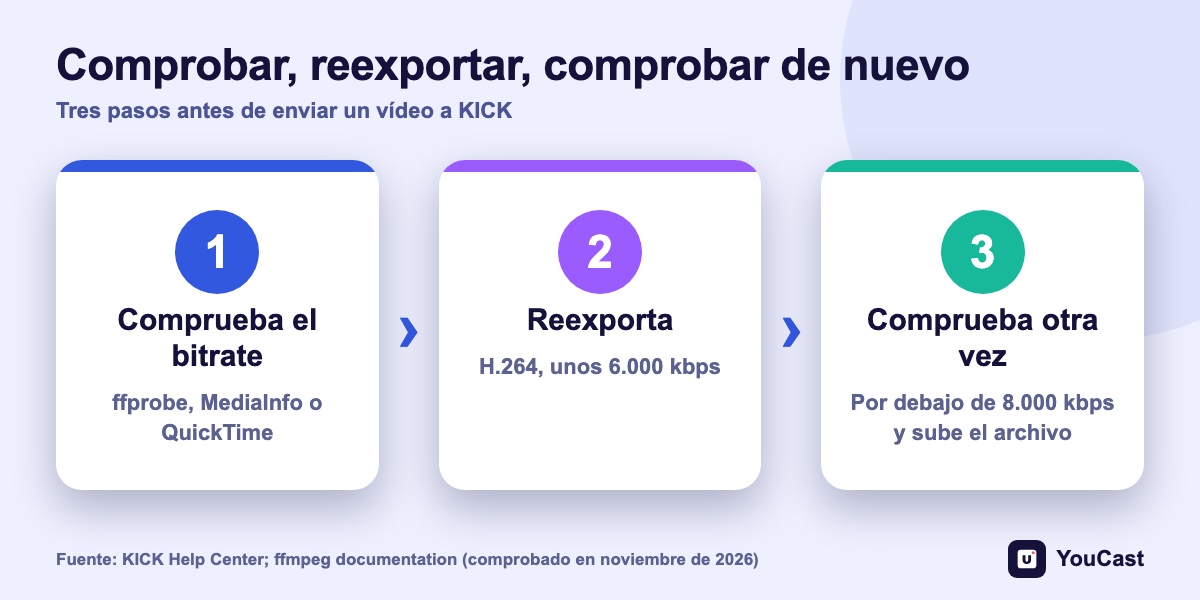
- 1Repite la comprobación del bitrate con el archivo nuevo. Debe marcar unos 6.000 kbps y quedarse por debajo de 8.000.
- 2Sube el archivo nuevo, detén el directo, elige el vídeo nuevo en los ajustes del directo y vuelve a iniciarlo.
- 3Vigila los primeros minutos en Kick. Si el directo sigue cortándose, contacta con soporte indicando la resolución, la frecuencia de fotogramas y el bitrate del vídeo.
¿Kick corta tu directo a los 10 segundos? Revisa el bitrate del vídeo
Un caso real y lo que documenta KICK.
Ajustes de OBS para KICK: CBR y 8.000 kbps
Los límites y los ajustes preestablecidos en detalle.
Ajustes de codificación recomendados para subir a YouTube
El lado de YouTube en la exportación de vídeo.
Empieza a transmitir con YouCast
Sube tus vídeos una vez y transmítelos 24/7 desde la nube.
Preguntas frecuentes
¿Cuál es el bitrate máximo de vídeo en KICK?
KICK acepta un bitrate de vídeo de hasta 8.000 kbps.
¿Cómo consulto el bitrate de un archivo de vídeo?
Con QuickTime, MediaInfo o ffprobe. El artículo muestra cada forma.
¿Cómo bajo el bitrate de un vídeo?
Reexpórtalo por debajo del límite con un editor de vídeo, HandBrake o ffmpeg y vuelve a comprobar el resultado.
Deja que la nube se encargue de la codificación
YouCast convierte los vídeos que subes en una transmisión en directo 24/7 que funciona desde la nube, en YouTube y, con una clave de transmisión, en Twitch, Kick e Instagram, así que no hay que configurar un codificador, ni mantener un ordenador encendido ni saturar la línea de subida de casa.
Prepara los vídeos para Kick a unos 6.000 kbps antes de subirlos a YouCast y guarda los originales para poder reexportar un archivo cuando quieras.
Puedes probar una transmisión en la prueba gratuita y añadir más a medida que crezca el canal.
Fuentes
- KICK Help Center: How to stream on KICK.com — comprobado en noviembre de 2026
- KICK Help Center: Settings and stream quality on the KICK Go Live app — comprobado en noviembre de 2026
- Twitch Help: Broadcasting Guidelines — comprobado en noviembre de 2026
- YouTube Help: Choose live encoder settings, bitrates, and resolutions — comprobado en noviembre de 2026
Para seguir leyendo
- KICK Help Center: Understanding KICK's revenue split — El reparto 95/5
- KICK Help Center: KICK payout schedule, thresholds, and methods — Cómo funcionan los pagos
- OBS Studio: Quick start guide — Documentación del software de streaming gratuito
Empieza a transmitir 24/7 hoy
Sin PC ni OBS. Solo sube tu video y transmite en vivo en YouTube — 24/7, desde la nube.