Los límites de la plataforma
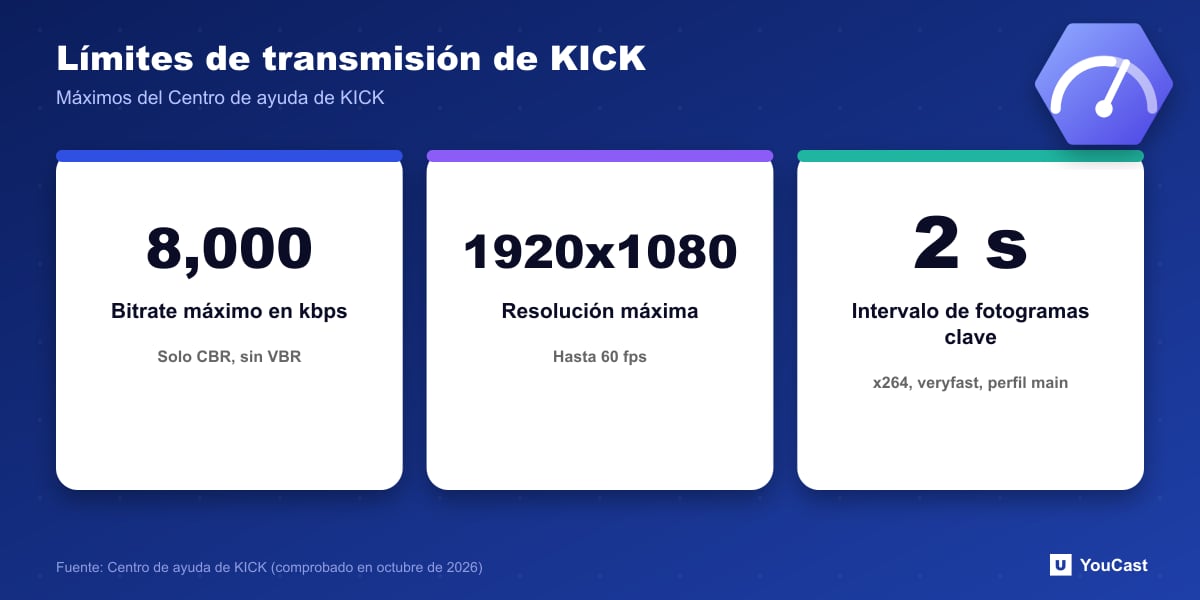
El centro de ayuda de KICK enumera límites estrictos que tu codificador debe respetar, o la transmisión puede no conectarse o ser rechazada tras empezar:
KICK explica la regla de CBR así: el bitrate variable cambia con lo que hay en pantalla y puede dispararse lo bastante como para saturar sus servidores. En Mac, elige el codificador x264 para habilitar CBR.
- Codificador: solo x264 o H.264. H.265 no se admite.
- Control de velocidad: solo CBR. El bitrate variable no se admite.
- Bitrate máximo de 8.000 kbps, resolución máxima de 1920x1080 y máximo de 60 fps.
- Audio: estéreo, 48 kHz como máximo.
Ajustes de salida de OBS recomendados
Para x264, KICK recomienda CBR con un bitrate entre 1.000 y 8.000 kbps, un intervalo de fotogramas clave de 2 segundos, el ajuste de uso de CPU veryfast, el perfil main y la sintonía zerolatency. Activa Rescale Output a 1920x1080 solo si tu resolución base es mayor.
Para NVIDIA NVENC H.264 y AMD HW H.264 la página indica CBR, el mismo rango de bitrate, un intervalo de fotogramas clave de 2 segundos, el ajuste P6 Slower (Better Quality), la sintonía Ultra Low Latency, el modo multipass single pass y el perfil main.
Conectar OBS
- 1En el panel del creador de KICK, abre Canal y luego URL y clave de transmisión.
- 2En OBS ve a Archivo, Ajustes, Transmisión y establece el servicio en Personalizado.
- 3Pega la URL del servidor y la clave de transmisión y pulsa Aplicar.
- 4Define el título y la categoría de la transmisión en el Panel del streamer antes de salir en directo. KICK advierte de que sin ellos la transmisión puede no iniciarse correctamente.
Si la transmisión se entrecorta
KICK sugiere bajar el bitrate de 1.000 en 1.000 kbps hasta que la transmisión vaya fluida y pasar a un ajuste más ligero: Superfast para x264 o P3 Fast para AMD y NVIDIA. Para comparar con el rango mucho más amplio de resoluciones y códecs de YouTube, consulta nuestra guía de ajustes del codificador.
Deja que la nube se encargue de la codificación
YouCast convierte los vídeos que subes en una transmisión en directo 24/7 que funciona desde la nube, en YouTube y, con una clave de transmisión, en Twitch, Kick e Instagram, así que no hay que configurar un codificador, ni mantener un ordenador encendido ni saturar la línea de subida de casa.
Kick limita el bitrate a 8.000 kbps y la resolución a 1080p a 60 fps. YouCast puede transmitir un vídeo pregrabado a Kick con tu clave de transmisión de Kick, así que elige una calidad de transmisión que quede dentro de esos límites.
Puedes probar una transmisión en la prueba gratuita y añadir más a medida que crezca el canal.
Fuentes
- KICK Help Center: How to stream on KICK.com — comprobado en octubre de 2026
- KICK Help Center: OBS or Streamlabs not connecting to KICK — comprobado en octubre de 2026
Para seguir leyendo
- KICK Help Center: Understanding KICK's revenue split — El reparto 95/5
- KICK Help Center: KICK payout schedule, thresholds, and methods — Cómo funcionan los pagos
- OBS Studio: Quick start guide — Documentación del software de streaming gratuito
Empieza a transmitir 24/7 hoy
Sin PC ni OBS. Solo sube tu video y transmite en vivo en YouTube — 24/7, desde la nube.