Ajustes recomendados
Twitch enumera ajustes para los codificadores NVIDIA NVENC y x264. Estos son los pares de bitrate y tasa de fotogramas que da:
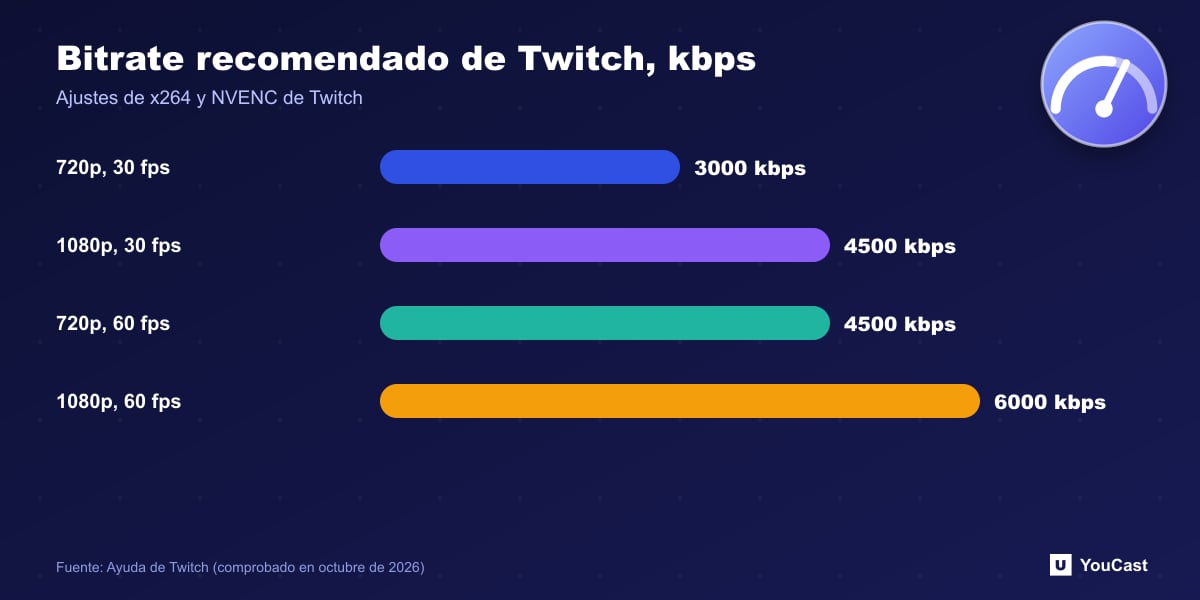
Twitch dice que siempre es mejor tener una transmisión estable que forzar una calidad mayor que podría causar pérdida de fotogramas o poner a prueba los límites de tu conexión.
- 1080p a 60 fps: 6.000 kbps, CBR, intervalo de fotogramas clave de 2 segundos.
- 1080p a 30 fps: 4.500 kbps.
- 720p a 60 fps: 4.500 kbps.
- 720p a 30 fps: 3.000 kbps.
Por qué Twitch prefiere CBR
Twitch sugiere que todos los emisores usen bitrate constante. Su razonamiento es que las transmisiones con bitrate variable (VBR) bajan a un bitrate mucho menor en los momentos tranquilos, lo que puede causar búfer y pérdida de fotogramas cuando el bitrate vuelve a dispararse. También dice que VBR puede causar «inanición de la emisión» en algunas rutas de proveedores, donde los datos de vídeo llegan tarde o no llegan, provocando retrasos, búfer y desconexiones para todos los que miran, incluidas las resoluciones más bajas.
Audio y duración de la emisión
Para un canal que quiere una emisión continua las 24 horas, el máximo de 48 horas es la cifra en torno a la que planificar, porque Twitch afirma que no se puede cambiar.
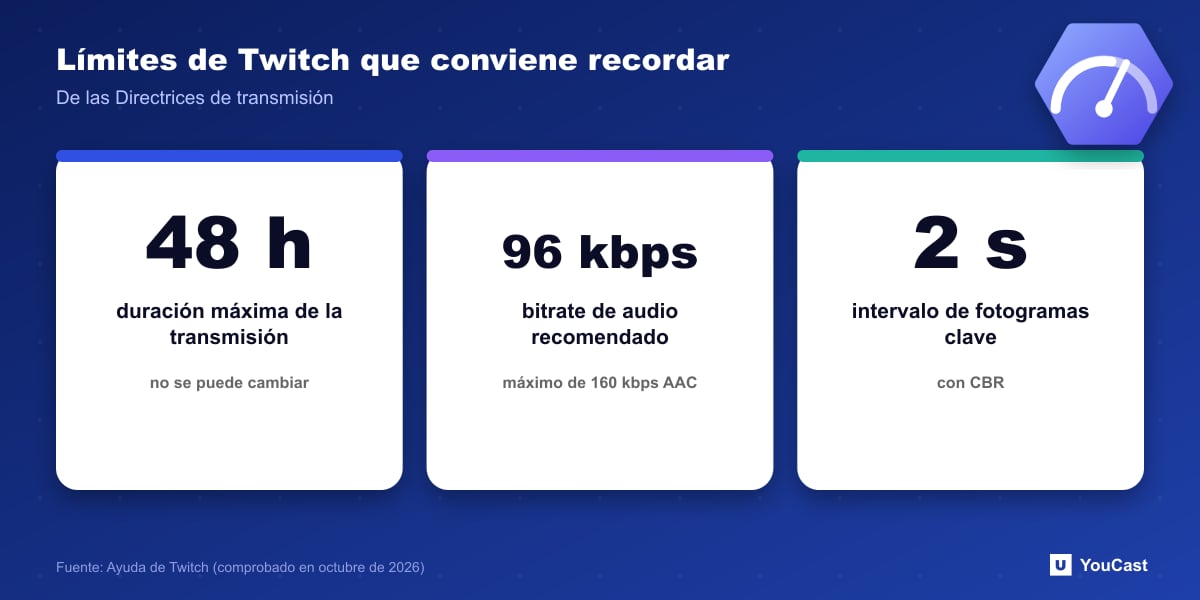
- Códec de audio AAC-LC, estéreo o mono; bitrate recomendado de 96 kbps para la máxima compatibilidad, con un máximo de 160 kbps.
- Duración máxima de la emisión: 48 horas, que Twitch dice que no se puede cambiar. El comportamiento de reconexión puede depender del codificador usado.
Cómo se compara con YouTube
Las cifras publicadas por YouTube son más altas. Nuestro artículo comparativo pone los dos conjuntos de cifras uno al lado del otro.
Deja que la nube se encargue de la codificación
YouCast convierte los vídeos que subes en una transmisión en directo 24/7 que funciona desde la nube, en YouTube y, con una clave de transmisión, en Twitch, Kick e Instagram, así que no hay que configurar un codificador, ni mantener un ordenador encendido ni saturar la línea de subida de casa.
Twitch limita una emisión a 48 horas, así que una transmisión allí debe reiniciarse. En YouCast puedes enviar un vídeo pregrabado a Twitch con tu clave de transmisión y usar el calendario de reinicio automático para iniciar una emisión nueva con regularidad.
Puedes probar una transmisión en la prueba gratuita y añadir más a medida que crezca el canal.
Fuentes
- Twitch Help: Broadcasting Guidelines — comprobado en octubre de 2026
Para seguir leyendo
- Twitch Help: Twitch Partner Program Overview — Requisitos y ventajas de Partner
- Twitch Help: Joining the Affiliate Program — Requisitos de Affiliate
- Twitch Help: Simulcasting Guidelines FAQ — Reglas de multitransmisión
- OBS Studio: Quick start guide — Documentación del software de streaming gratuito
Empieza a transmitir 24/7 hoy
Sin PC ni OBS. Solo sube tu video y transmite en vivo en YouTube — 24/7, desde la nube.