En resumen
Tu clave de transmisión de Twitch está en el Panel del creador, en Configuración y luego Transmisión, y no debería hacer falta volver a introducirla cada vez salvo que se restablezca. Twitch desaconseja compartirla y recomienda claves de invitado; el artículo muestra también el formato de la URL RTMP.
Dónde está la clave
Twitch la llama clave de autorización: identifica de forma única tu transmisión al entrar en el sistema de ingestión de Twitch. Se obtiene en el Panel del creador: Ajustes y luego Transmisión. Si no se restablece, no deberías tener que volver a introducirla cada vez que salgas en directo. No la compartas nunca ni la muestres en directo.
Transmitir desde la aplicación de Twitch en iOS o Android no requiere clave de transmisión.
Restablecer la clave
Puedes restablecer la clave en cualquier momento desde la misma página de ajustes de transmisión. Twitch dice que renovarla cambia la clave solo para ti y no invalida las claves de invitado de los streamers autorizados. La clave también se restablece cada vez que cambias la contraseña y, en caso de toma de control de la cuenta, Twitch puede restablecer tu contraseña y tu clave.
Claves de transmisión de invitado
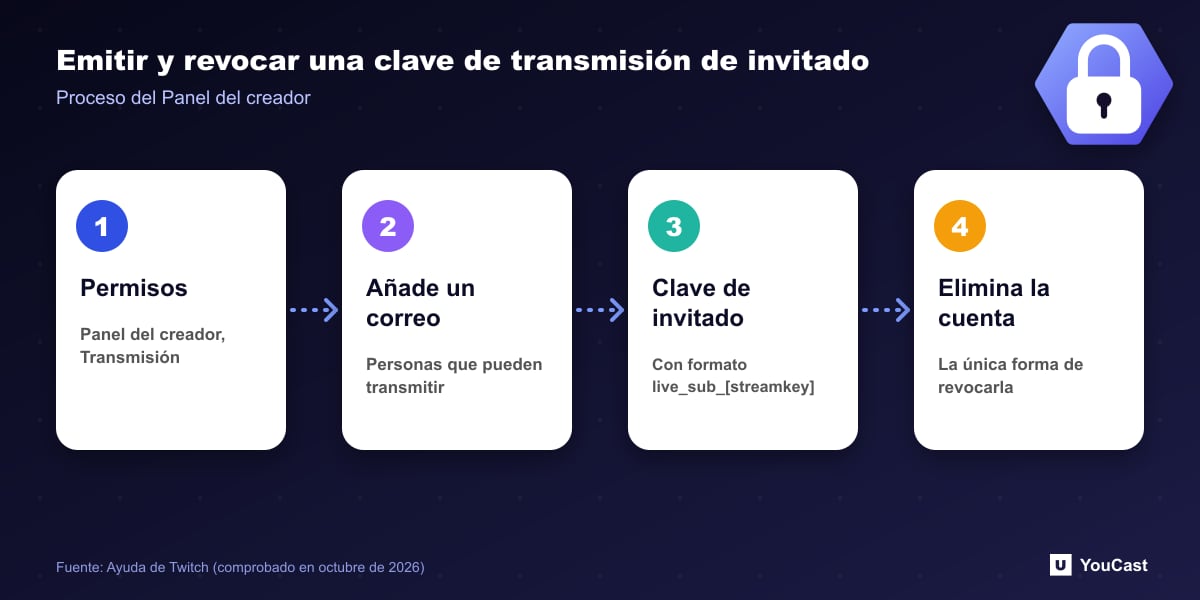
Twitch no recomienda compartir tu clave de transmisión con nadie, aunque algunos canales necesiten gestionarse de forma conjunta. Usa claves de invitado.
- 1En los ajustes de transmisión del Panel del creador, abre Permisos.
- 2Elige Personas que pueden transmitir en tu canal e introduce su correo electrónico (comprueba la dirección).
- 3El destinatario recibe una clave de invitado con el formato live_sub_[streamkey].
- 4Para invalidar una clave de invitado, elimina esa cuenta autorizada. Es la única forma.
El formato de la URL RTMP
Cada emisión usa una URL RTMP con la forma rtmp://TWITCH-INGEST-SERVER/app/STREAM-KEY. El servidor de ingestión identifica el servidor de Twitch que recibe la transmisión, por ejemplo live.twitch.tv, y la mayoría de los emisores no necesita configurarlo manualmente. Los valores válidos figuran en la página de recomendaciones de ingestión de Twitch.
Preguntas frecuentes
¿Dónde encuentro mi clave de transmisión de Twitch?
En el Panel del creador: Configuración y luego Transmisión. No la compartas ni la muestres en directo.
¿Restablecer mi clave rompe las claves de invitado?
No. Twitch dice que actualizar tu clave la cambia solo para ti y no invalida las claves de invitado de los streamers autorizados.
¿Cuándo se restablece sola la clave de transmisión de Twitch?
Cada vez que cambias tu contraseña, y Twitch puede restablecerla si te roban la cuenta.
¿Necesito una clave de transmisión en la app móvil de Twitch?
No. Transmitir desde la app de Twitch en iOS o Android no requiere clave de transmisión.
Olvídate de la configuración con YouCast
YouCast convierte los vídeos que subes en una transmisión en directo 24/7 que funciona desde la nube, en YouTube y, con una clave de transmisión, en Twitch, Kick e Instagram, así que no hay que configurar un codificador, ni mantener un ordenador encendido ni saturar la línea de subida de casa.
En YouCast pegas la URL del servidor y la clave de transmisión de Twitch en la transmisión y la nube hace el resto. Mantén privada cualquier clave, como aconseja Twitch, y restablécela desde el Panel del creador si se filtra.
Puedes probar una transmisión en la prueba gratuita y añadir más a medida que crezca el canal.
Fuentes
- Twitch Help: Twitch Stream Key FAQ — comprobado en octubre de 2026
Para seguir leyendo
- Twitch Help: Broadcasting Guidelines — Reglas oficiales de transmisión
- Twitch Help: Twitch Partner Program Overview — Requisitos y ventajas de Partner
- Twitch Help: Joining the Affiliate Program — Requisitos de Affiliate
- Twitch Help: Simulcasting Guidelines FAQ — Reglas de multitransmisión
Empieza a transmitir 24/7 hoy
Sin PC ni OBS. Solo sube tu video y transmite en vivo en YouTube — 24/7, desde la nube.