Qué es el doble formato
Twitch dice que la transmisión en doble formato está disponible para todos los streamers y envía dos versiones de tu emisión a la vez: una horizontal estándar y otra vertical a pantalla completa. Los espectadores de escritorio y televisión reciben la horizontal. Los espectadores móviles ven la vertical al sostener el teléfono en vertical y pueden girarlo o tocar para cambiar.
Los Partners y algunos Affiliates también obtienen transcodificación en el servidor, que según Twitch descarga a tu PC.
La configuración de OBS
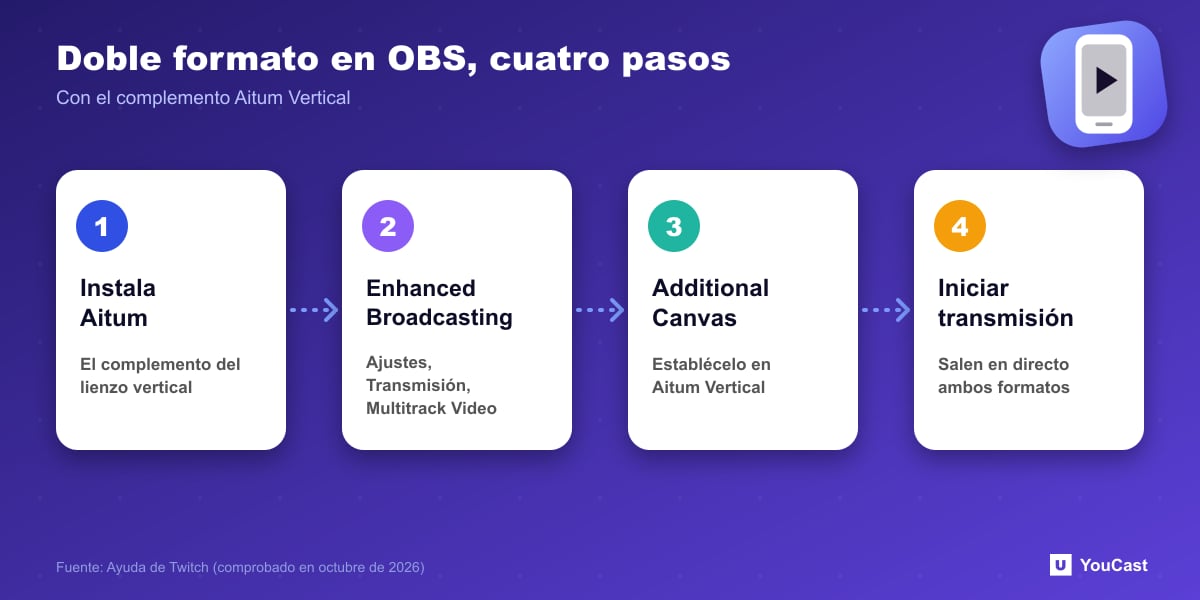
- 1Instala el complemento Aitum Vertical y abre OBS.
- 2Ve a Ajustes, luego Transmisión, y marca Enhanced Broadcasting en Multitrack Video.
- 3En la misma ventana, establece Additional Canvas en Aitum Vertical (reinicia OBS si no aparece).
- 4Crea escenas verticales añadiendo tus escenas existentes, la captura del juego, la webcam y las alertas, y vincúlalas a escenas horizontales.
- 5Pulsa Iniciar transmisión para salir en directo en ambos formatos, sin un botón de directo vertical aparte.
Lienzo y zona segura
El lienzo vertical es de 1080 x 1920 (9:16). Twitch superpone el chat y los controles en la vista móvil, así que mantén los elementos críticos, como la cámara y el HUD del juego, en la zona segura central. Omite una superposición de chat en el diseño vertical porque Twitch añade una. Twitch sugiere empezar con dos o tres escenas y vincular las verticales y las horizontales para que cambien juntas.
Cómo comprobar que funciona
- Haz una transmisión de prueba y mírala en la aplicación móvil de Twitch.
- En Stream Manager en el escritorio, usa el icono de orientación en la vista previa de la transmisión para ver la transmisión vertical.
- Comprueba el estado de la transmisión en inspector.twitch.tv.
- La mayoría de las GPU y sistemas modernos pueden con el doble formato; Twitch enumera requisitos detallados.
Deja que la nube se encargue de la codificación
YouCast convierte los vídeos que subes en una transmisión en directo 24/7 que funciona desde la nube, en YouTube y, con una clave de transmisión, en Twitch, Kick e Instagram, así que no hay que configurar un codificador, ni mantener un ordenador encendido ni saturar la línea de subida de casa.
YouCast envía una transmisión horizontal estándar, así que el doble formato es una función de tu propia configuración de OBS. Previsualiza un vídeo horizontal en un móvil antes de decidir si lo vertical importa para tu contenido.
Puedes probar una transmisión en la prueba gratuita y añadir más a medida que crezca el canal.
Fuentes
- Twitch Help: Dual Format Streaming on Twitch — comprobado en octubre de 2026
Para seguir leyendo
- Twitch Help: Broadcasting Guidelines — Reglas oficiales de transmisión
- Twitch Help: Twitch Partner Program Overview — Requisitos y ventajas de Partner
- Twitch Help: Joining the Affiliate Program — Requisitos de Affiliate
- Twitch Help: Simulcasting Guidelines FAQ — Reglas de multitransmisión
Empieza a transmitir 24/7 hoy
Sin PC ni OBS. Solo sube tu video y transmite en vivo en YouTube — 24/7, desde la nube.