Якщо кодувальник не підключається
KICK каже, що причина зазвичай у неправильному ключі трансляції, налаштуваннях, що не відповідають його вимогам, або в тому, що на вашому комп’ютері щось блокує з’єднання. За ймовірністю:
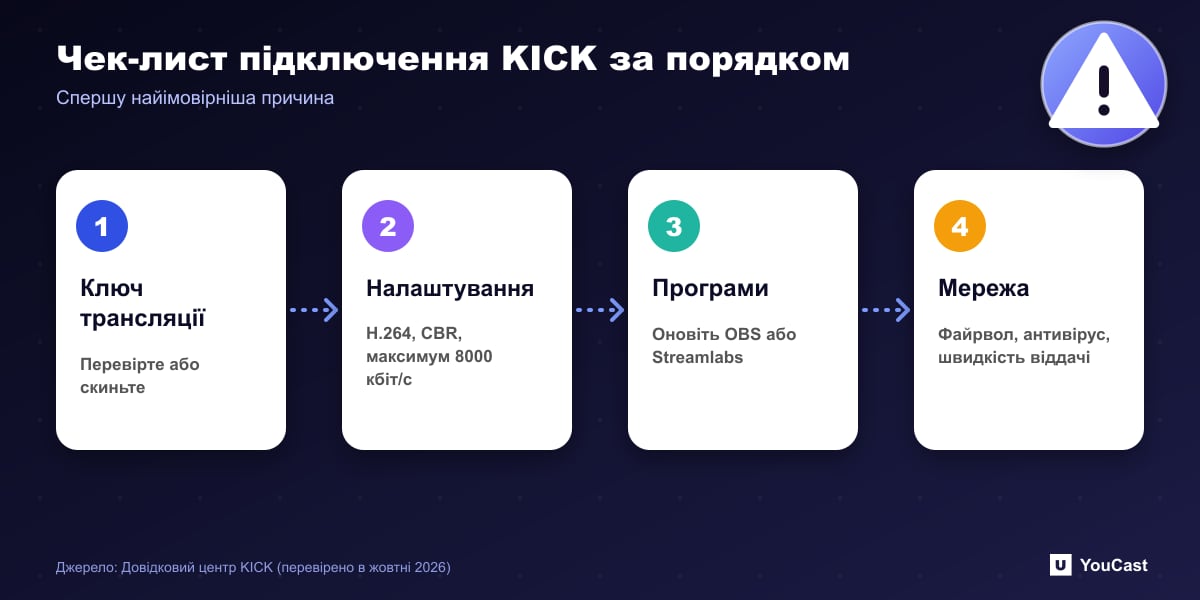
- Ключ трансляції: скопіюйте його з «Канал», потім «URL і ключ трансляції», або скиньте. KICK не зберігає старий ключ.
- Налаштування: x264 або H.264, CBR, максимум 8000 кбіт/с, максимум 1920x1080 і 60 кадр/с, стерео не вище 48 кГц.
- Програма: оновіть OBS або Streamlabs, оскільки старі версії можуть перестати працювати, коли KICK оновлює інфраструктуру.
- Мережа: тимчасово вимкніть антивірус для перевірки, перевірте файрвол і зважте, що шкільні та корпоративні мережі можуть блокувати порти трансляцій.
Якщо трансляція лагає
Спершу перевірте сторінку стану системи KICK. Якщо все працює нормально, перевірте швидкість віддачі: KICK каже, що вона має бути щонайменше вдвічі вищою за бітрейт трансляції, тож для 6000 кбіт/с потрібно щонайменше 12 Мбіт/с. Дротове з’єднання майже завжди стабільніше за Wi-Fi.
В OBS стежте за кількістю втрачених кадрів у правому нижньому куті. Якщо вона продовжує рости, ваш бітрейт занадто високий для з’єднання або мережа нестабільна.
Що налаштувати
В Streamlabs Desktop є вбудована інтеграція з KICK, яку KICK радить, якщо OBS продовжує збоїти. Назву трансляції на KICK після виходу в ефір усе одно задають вручну.
- 1Знизьте бітрейт на 1000 кбіт/с і перевірте знову.
- 2Знизьте роздільну здатність або частоту кадрів. KICK каже, що чиста трансляція 720p 30 кадр/с виглядає краще, ніж трансляція 1080p 60 кадр/с, що пригальмовує.
- 3Якщо завантаження ЦП регулярно вище 90%, закрийте інші застосунки або використайте легший пресет: Superfast для x264 або P3 Fast для NVENC та AMD.
- 4Перезапустіть трансляцію, кодувальник і роутер.
Коли звертатися до підтримки
KICK просить указати ім’я користувача стрімера, кодувальник і його версію, точний текст помилки, операційну систему, а за лагів — дату й час, ваш бітрейт і роздільну здатність та результат тесту швидкості. Аналоги для YouTube і Twitch — у посібниках нижче.
Пропустіть налаштування з YouCast
YouCast перетворює завантажені вами відео на цілодобову трансляцію з хмари — на YouTube і, за ключем трансляції, на Twitch, Kick та в Instagram, — тож не потрібно налаштовувати кодувальник, тримати ввімкненим комп’ютер і навантажувати домашній канал.
Лаги та проблеми з підключенням зазвичай виникають через вашу лінію та кодувальник. У YouCast ви вставляєте URL сервера Kick і ключ трансляції в трансляцію, а надсилання виконує хмара, тож ні те, ні інше не задіяно.
Одну трансляцію можна спробувати на безкоштовному пробному періоді та додавати нові в міру зростання каналу.
Джерела
- KICK Help Center: OBS or Streamlabs not connecting to KICK — перевірено в жовтні 2026
- KICK Help Center: Why is my stream lagging or buffering on KICK? — перевірено в жовтні 2026
Що почитати далі
- KICK Help Center: How to stream on KICK.com — Налаштування та параметри кодувальника
- KICK Help Center: Understanding KICK's revenue split — Розподіл доходу 95/5
- KICK Help Center: KICK payout schedule, thresholds, and methods — Як працюють виплати
- OBS Studio: Quick start guide — Документація безкоштовної програми для стрімінгу
Почніть стримити 24/7 сьогодні
Без ПК та OBS. Просто завантажте відео та виходьте в прямий ефір на YouTube — 24/7, з хмари.