Si el codificador no se conecta
KICK dice que la causa suele ser una clave de transmisión incorrecta, ajustes que no cumplen sus requisitos o algo en tu ordenador que bloquea la conexión. En orden de probabilidad:
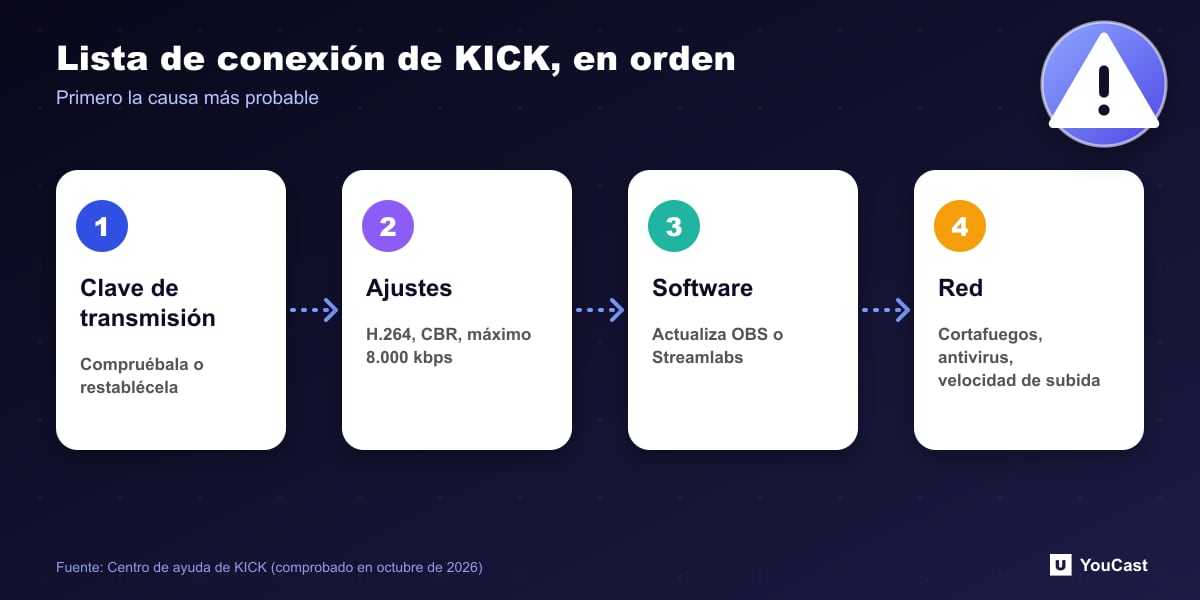
- Clave de transmisión: cópiala desde Canal y luego URL y clave de transmisión, o restablécela. KICK no guarda la clave anterior.
- Ajustes: x264 o H.264, CBR, máximo 8.000 kbps, máximo 1920x1080 y 60 fps, audio estéreo de 48 kHz como máximo.
- Software: actualiza OBS o Streamlabs, ya que las versiones antiguas pueden dejar de funcionar cuando KICK actualiza su infraestructura.
- Red: desactiva temporalmente el antivirus para probar, comprueba el cortafuegos y ten en cuenta que las redes escolares o corporativas pueden bloquear los puertos de transmisión.
Si la transmisión va con retraso
Primero consulta la página de estado del sistema de KICK. Si funciona con normalidad, comprueba tu velocidad de subida: KICK dice que debería ser al menos el doble del bitrate de tu transmisión, así que una transmisión de 6.000 kbps necesita al menos 12 Mbps. Una conexión por cable es casi siempre más estable que el Wi-Fi.
En OBS, mira el contador de fotogramas perdidos abajo a la derecha. Si sigue subiendo, tu bitrate es demasiado alto para la conexión o la red es inestable.
Qué ajustar
Streamlabs Desktop tiene una integración integrada con KICK, que KICK sugiere si OBS sigue fallando. Aun así, el título de la transmisión se define manualmente en KICK después de salir en directo.
- 1Baja el bitrate 1.000 kbps y prueba de nuevo.
- 2Baja la resolución o la tasa de fotogramas. KICK dice que una transmisión limpia de 720p a 30 fps se ve mejor que una de 1080p a 60 fps que se entrecorta.
- 3Si el uso de CPU está regularmente por encima del 90 %, cierra otras aplicaciones o usa un ajuste más ligero: Superfast para x264 o P3 Fast para NVENC y AMD.
- 4Reinicia la transmisión, el codificador y el router.
Cuándo contactar con el soporte
KICK te pide incluir tu nombre de usuario de streamer, el codificador y su versión, el mensaje de error exacto, tu sistema operativo y, en caso de retraso, la fecha y la hora, tu bitrate y resolución y el resultado de una prueba de velocidad. Para los equivalentes de YouTube y Twitch, consulta las guías de abajo.
Olvídate de la configuración con YouCast
YouCast convierte los vídeos que subes en una transmisión en directo 24/7 que funciona desde la nube, en YouTube y, con una clave de transmisión, en Twitch, Kick e Instagram, así que no hay que configurar un codificador, ni mantener un ordenador encendido ni saturar la línea de subida de casa.
Los problemas de retraso y de conexión suelen venir de tu propia línea y de tu codificador. En YouCast pegas la URL del servidor de Kick y la clave de transmisión en una transmisión y la nube se encarga del envío, así que ninguno de los dos interviene.
Puedes probar una transmisión en la prueba gratuita y añadir más a medida que crezca el canal.
Fuentes
- KICK Help Center: OBS or Streamlabs not connecting to KICK — comprobado en octubre de 2026
- KICK Help Center: Why is my stream lagging or buffering on KICK? — comprobado en octubre de 2026
Para seguir leyendo
- KICK Help Center: How to stream on KICK.com — Configuración y ajustes del codificador
- KICK Help Center: Understanding KICK's revenue split — El reparto 95/5
- KICK Help Center: KICK payout schedule, thresholds, and methods — Cómo funcionan los pagos
- OBS Studio: Quick start guide — Documentación del software de streaming gratuito
Empieza a transmitir 24/7 hoy
Sin PC ni OBS. Solo sube tu video y transmite en vivo en YouTube — 24/7, desde la nube.